
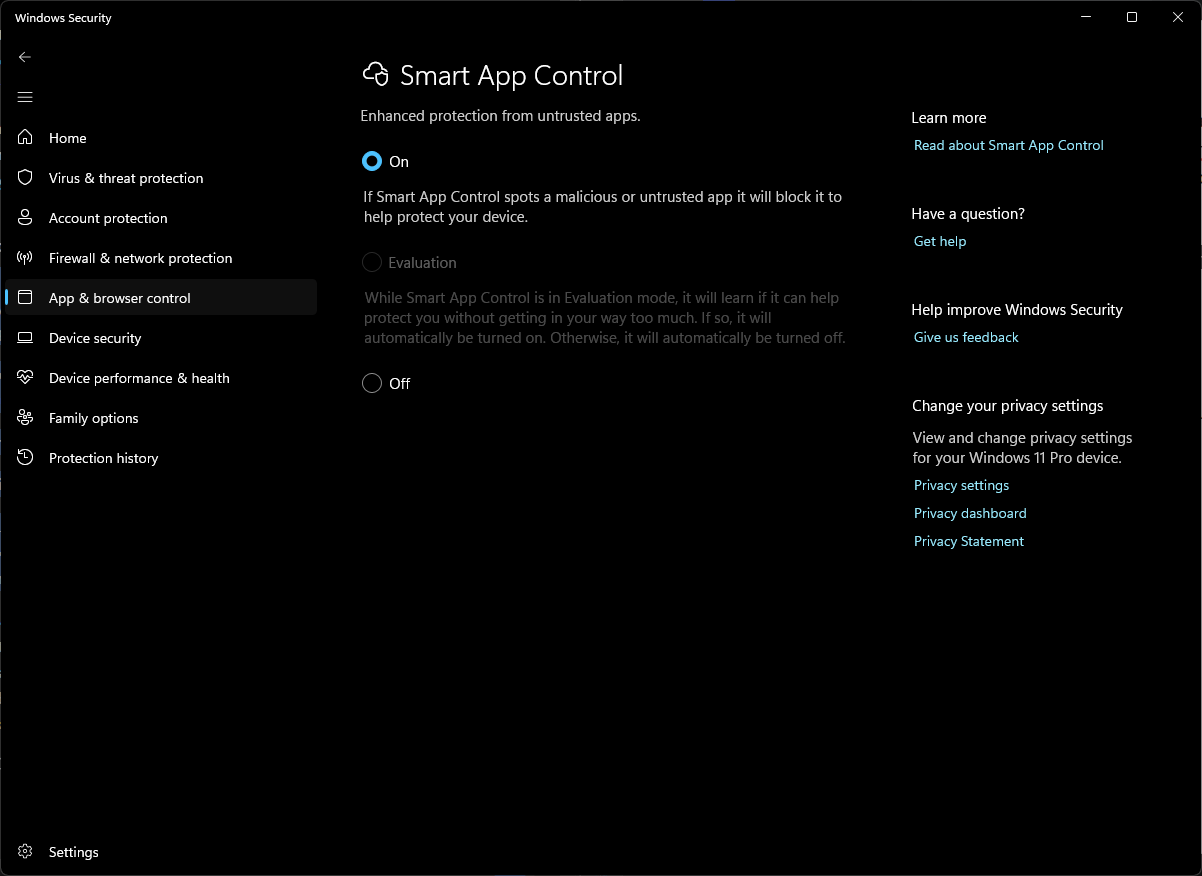
Microsoft akhirnya menghapus salah satu syarat paling merepotkan dari Smart App Control (SAC) di Windows 11, dimana fitur keamanan ini kini bisa diaktifkan tanpa harus melakukan clean install.
Sebelumnya, meskipun memang sempat diumumkan bisa diaktifkan tanpa clean install, faktanya berbeda karena Smart App Control Ternyata Masih Harus Diaktifkan Dengan Clean Install.
Bagi yang belum tahu, Smart App Control diperkenalkan sejak Windows 11 22H2 dan menggunakan kecerdasan berbasis cloud serta informasi code signing untuk memblokir aplikasi yang tidak tepercaya atau berpotensi berbahaya sebelum dijalankan.
Menariknya, Microsoft juga mengklaim SAC dapat memberikan sedikit peningkatan performa karena aplikasi berbahaya diblokir sebelum berjalan, sehingga sistem tidak perlu terus-menerus melakukan pemindaian seperti pada antivirus tradisional.
Tak Perlu Install Ulang Lagi
Jadi kawan kawan, jika sebelumnya, SAC hanya bisa diaktifkan melalui clean install Windows 11, kini batasan tersebut sudah dihapus, dimana pengguna bisa menemukan pengaturannya melalui Settings > Windows Security > App & Browser Control > Smart App Control.
Baca Juga : OneDrive di macOS Bakal Jauh Lebih Ngebut, Microsoft Siapkan Native Sync Engine Baru
Nah menariknya, fitur ini tersedia untuk PC yang menjalankan Windows 11 22H2 atau lebih baru, namun ada sedikit catatan. Untuk kondisi tertentu, pengguna masih perlu melakukan reset PC atau reinstall Windows, serta mengaktifkan Send optional diagnostic data selama proses setup.
Meskipun memang sih fitur ini mungkin tidak banyak dilihat oleh pengguna, tapi dengan dihapusnya kewajiban clean install untuk penggunaan normal, mencoba Smart App Control menjadi jauh lebih mudah. Karena selain menawarkan perlindungan tambahan, Microsoft juga masih mempertahankan klaim bahwa SAC dapat membantu mengurangi beban sistem dibandingkan scanning antivirus tradisional.
Nah bagaimana menurutmu? apakah kamu sudah mengaktifkan fitur ini? komen dibawah guys.
Via : Microsoft
Catatan Penulis : WinPoin sepenuhnya bergantung pada iklan untuk tetap hidup dan menyajikan konten teknologi berkualitas secara gratis — jadi jika kamu menikmati artikel dan panduan di situs ini, mohon whitelist halaman ini di AdBlock kamu sebagai bentuk dukungan agar kami bisa terus berkembang dan berbagi insight untuk pengguna Indonesia. Kamu juga bisa mendukung kami secara langsung melalui dukungan di Saweria. Terima kasih.

Komentar