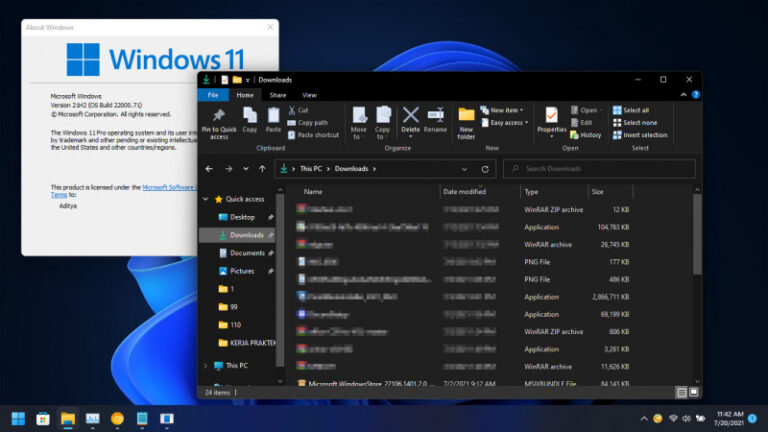
Hal apa yang biasa kamu lakukan ketika ada banyak Window yang terbuka dan ingin membuka last active window atau Windows aktif terakhir?, klik icon aplikasinya di Taskbar seperti ini? kemudian klik pada last active window yang tampil pada sejumlah preview window tersebut?

Nah meskipun cara diatas tidakalah salah dan memang benar fitur defaultnya seperti itu, namun tahukah kamu, bahwa kamu bisa mengaktifkan fitur last active window secara otomatis sesaat setelah kamu klik pada icon aplikasi tersebut ditaskbar tanpa harus menampilkan preview thumbnail seperti gambar sebelumnya.
Lalu bagaimana caranya? berikut WinPoin rangkum langkah singkatnya.
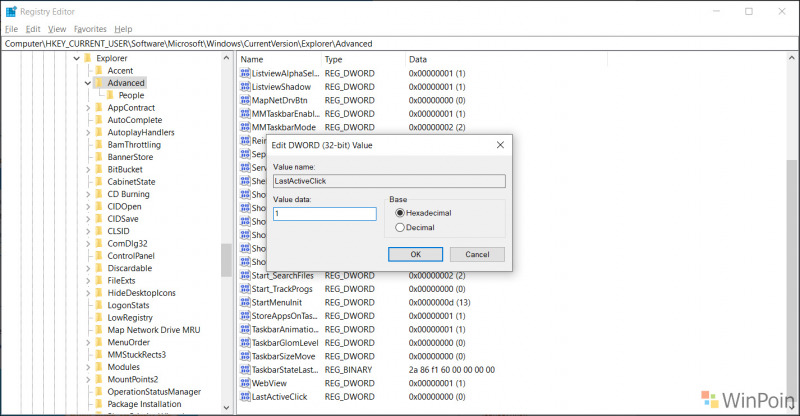
Langkah 1. Pertama silahkan kamu buka Registry Editor kemudian silahkan kamu navigasi ke :
HKEY_CURRENT_USER\Software\Microsoft\Windows\CurrentVersion\Explorer\Advanced

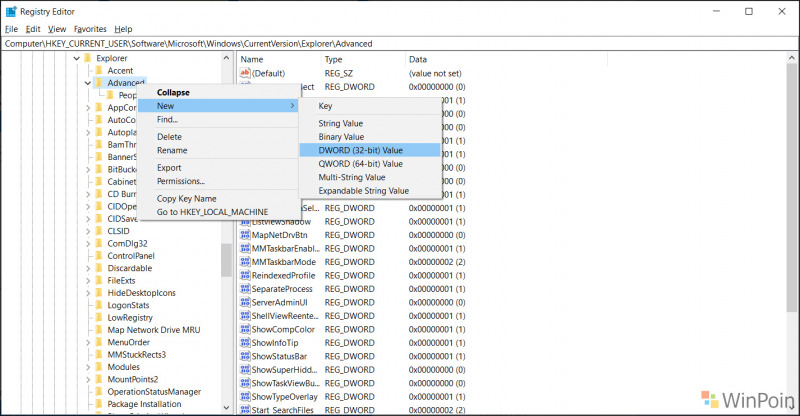
Langkah 2. Pada bagian Advanced silahkan klik kanan > New dan buat DWORD (32-bit) Value.
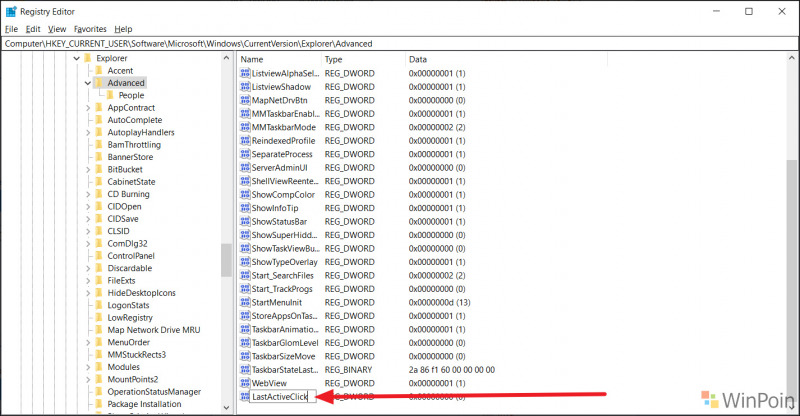
Langkah 3. Silahkan kamu beri nama “LastActiveClick” tanpa tanda kutip.
Langkah 4. Terakhir, silahkan kamu ubah value dari LastActiveClick tersebut dari 0 menjadi 1.
Setelah selesai, silahkan kamu restart perangkat kamu, dan kini setiap kamu memiliki banyak window terbuka (chrome misalnya), dan kamu ingin membuka last active window dengan cepat, kamu tinggal klik saja icon chrome di taskbar, namun jika kamu ingin menampilkan thumbnail preview, kamu kini tidak bisa lagi menggunakan klik sebagai triger nya, sebagai gantinya, silahkan kamu hover saja mouse kamu ke icon chrome tersebut.
Nah silahkan dicoba guys, semoga artikel ini bermanfaat. Terima kasih.
*Langkah diatas dapat kamu lakukan juga di Windows 7 dan 8, untuk Windows 11 saya belum coba.
Referensi : Top-Password
Catatan Penulis : WinPoin sepenuhnya bergantung pada iklan untuk tetap hidup dan menyajikan konten teknologi berkualitas secara gratis — jadi jika kamu menikmati artikel dan panduan di situs ini, mohon whitelist halaman ini di AdBlock kamu sebagai bentuk dukungan agar kami bisa terus berkembang dan berbagi insight untuk pengguna Indonesia. Kamu juga bisa mendukung kami secara langsung melalui dukungan di Saweria. Terima kasih.