
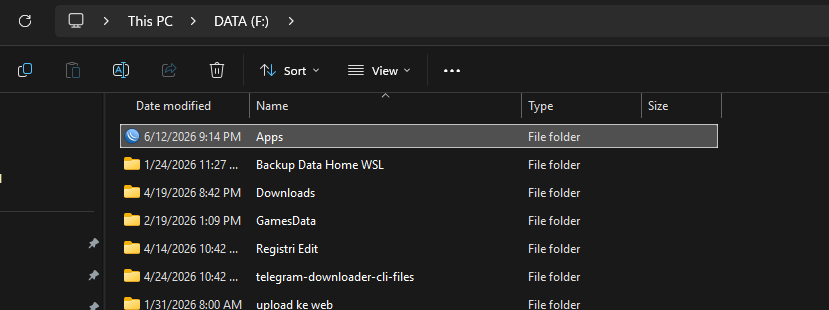
Jika setelah memasang update security Juni 2026 di Windows 11 kamu mendapati beberapa folder kustom tiba-tiba kembali menggunakan ikon folder kuning standar, jangan buru-buru menganggap update terbaru Windows 11 bermasalah guys.
Pasalnya, Microsoft baru saja mengonfirmasi bahwa perubahan tersebut memang dilakukan secara sengaja sebagai bagian dari peningkatan keamanan sistem.
Jadi ini bukan bug, dan bukan error melainkan fitur keamanan baru yang kini diterapkan baik di Windows 11 maupun Windows 10.
Nah awalnya, setelah memasang update security Juni 2026, beberapa pengguna melaporkan bahwa folder yang sebelumnya memiliki ikon khusus atau nama folder yang sudah dikustomisasi tiba-tiba kembali ke tampilan default, akibatnya, banyak yang mengira bahwa update terbaru Windows kembali membawa bug baru.
Padahal itu memang sudah sesuai dengan desain baru yang diterapkan Microsoft pada sistem, tapi apa sih yang diubah?
Jadi kawan kawan, menurut penjelasan Microsoft via Windows Central, perubahan ini berkaitan dengan file bernama desktop.ini, dimana ini merupakan file konfigurasi lama Windows yang digunakan untuk mengubah tampilan folder, mulai dari Pengaturan tampilan tertentu di File Explorer, Ikon folder khusus dan Nama folder yang dilokalisasi.
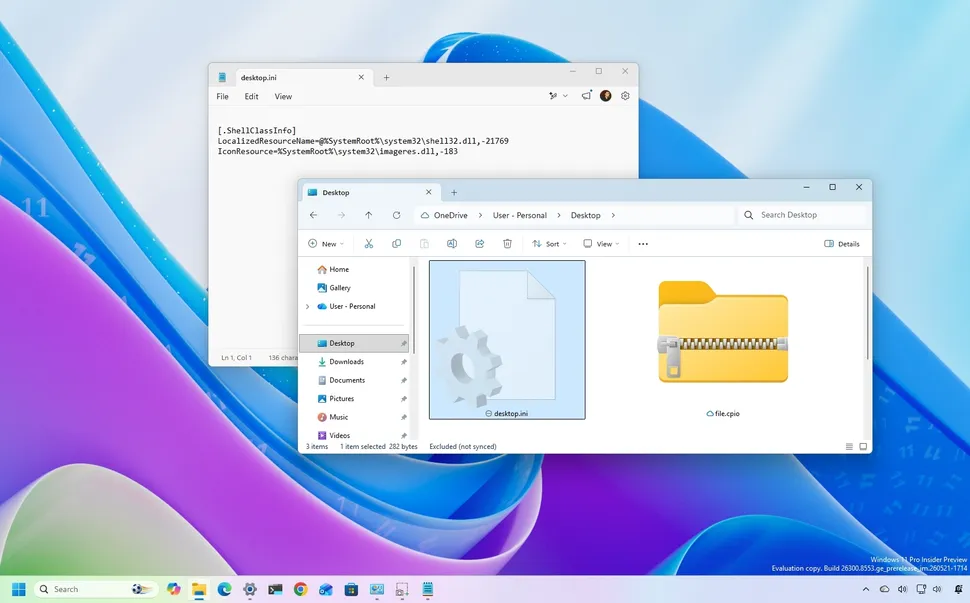
Dan selama bertahun-tahun fitur ini bekerja tanpa banyak perubahan, namun mulai update Juni 2026, Windows kini akan mengabaikan file desktop.ini jika file tersebut berasal dari sumber yang dianggap tidak terpercaya.
Nah yang perlu digarisbawahi guys, perubahan ini sebenarnya tidak akan berdampak ke sebagian besar pengguna Windows. Pasalnya, fitur ini hanya akan berpengaruh pada folder yang memang menggunakan file desktop.ini untuk mengatur tampilan khusus seperti ikon folder kustom atau nama folder yang dimodifikasi.
Tapi apakah bisa dikembalikan?
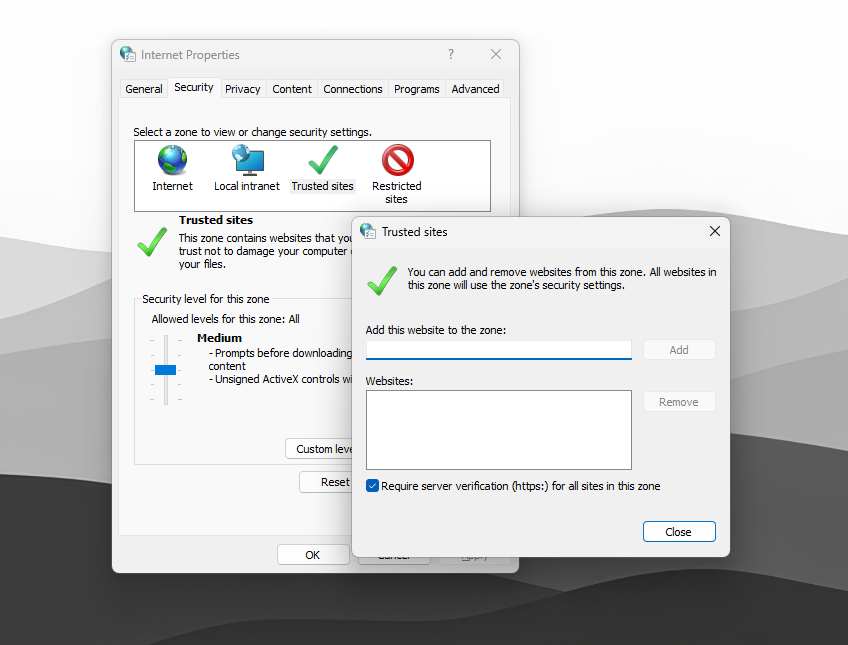
Jawabannya bisa guys dan salah satunya adalah dengan menambahkan sumber folder tersebut ke dalam daftar Trusted Sites di Windows.
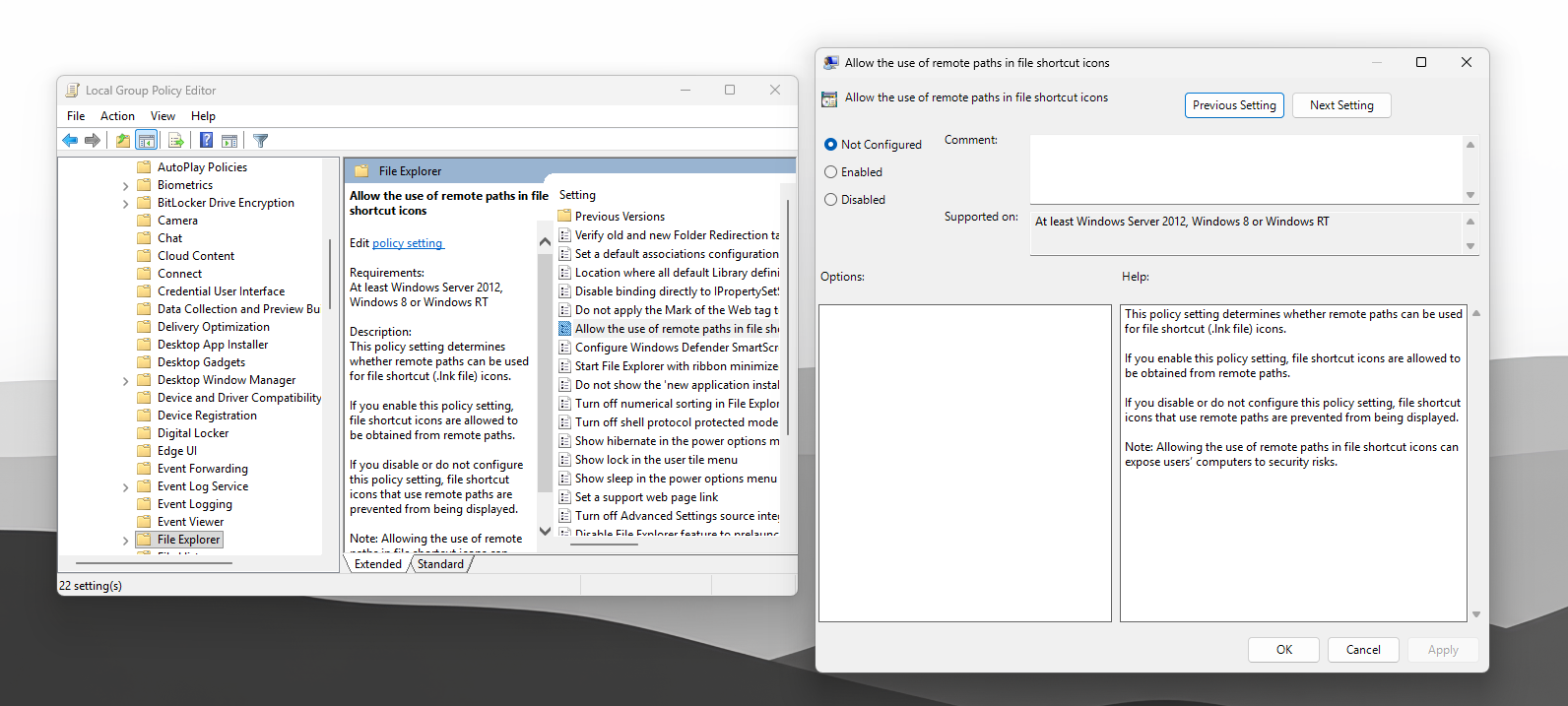
Selain itu, pengguna juga bisa mengaktifkan opsi “Allow the use of remote paths in file shortcut icons” di Local Group Policy Editor, tepatnya di bagian Computer Configuration > Administrative Templates > Windows Components > File Explorer.
Untuk kamu yang tidak pernah melakukan modifikasi icon folder atau semacamnya dan tidak pernah menggunakan file desktop.ini, perubahan ini sih mungkin tidak akan terasa. Jadi mendingan biarkan saja seperti default ini karena memang perubahan yang dilakukan juga demi keamanan.
Kenapa? karena terlihat sepele, Microsoft menilai bahwa file desktop.ini sebenarnya dapat dimanfaatkan untuk menyamarkan folder atau membuat suatu konten terlihat lebih terpercaya dari kondisi aslinya.
Nah apakah kamu pernah mengubah icon dan nama folder dengan file desktop.ini? komen dibawah jika pernah guys.
Via : Windows Central
Catatan Penulis : WinPoin sepenuhnya bergantung pada iklan untuk tetap hidup dan menyajikan konten teknologi berkualitas secara gratis — jadi jika kamu menikmati artikel dan panduan di situs ini, mohon whitelist halaman ini di AdBlock kamu sebagai bentuk dukungan agar kami bisa terus berkembang dan berbagi insight untuk pengguna Indonesia. Kamu juga bisa mendukung kami secara langsung melalui dukungan di Saweria. Terima kasih.

Komentar