
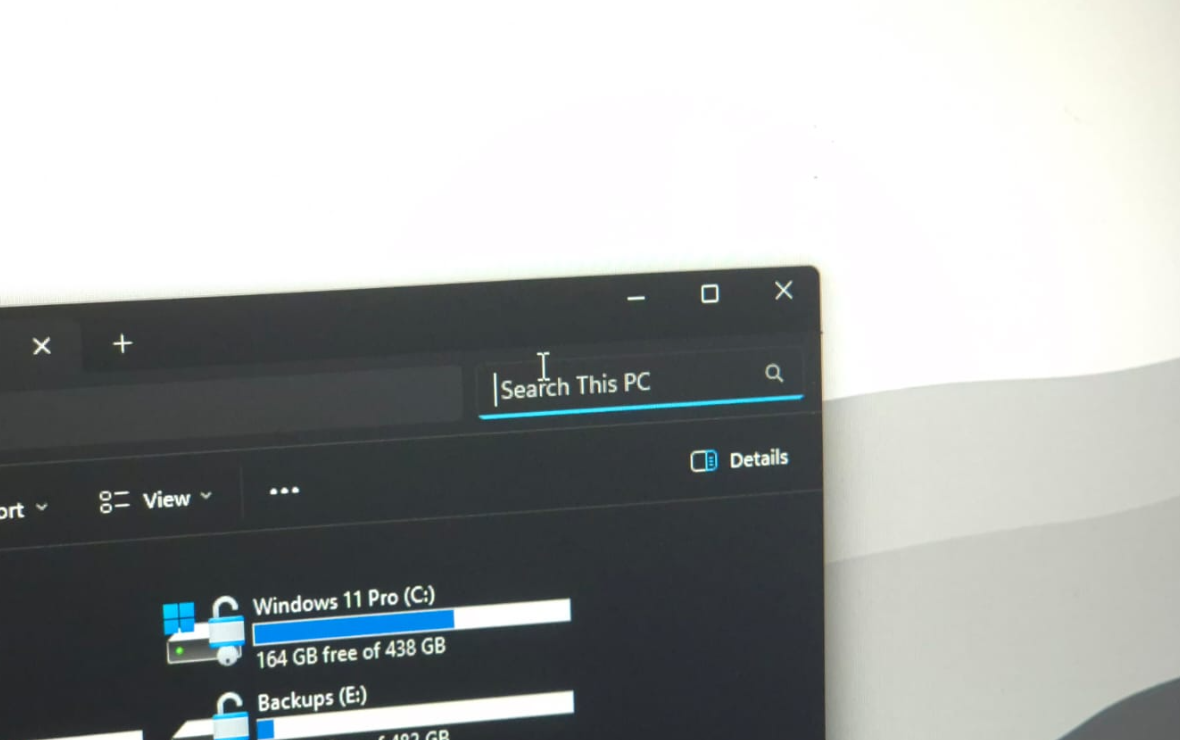
Buat kamu pengguna Windows 11, fitur Search di File Explorer sebenarnya punya kemampuan yang jauh lebih powerful dibanding sekadar mencari nama file biasa loh.
Bahkan jika tahu trik yang tepat, kamu bisa mencari file berdasarkan ukuran, tanggal, tipe file, hingga isi dokumen dengan jauh lebih cepat tanpa perlu install aplikasi tambahan.
Baca Juga : Microsoft Resmi Pensiunkan Copilot Mode di Edge
Nah buat kamu yang sering kesulitan mencari file tertentu di PC atau laptop, berikut beberapa tips search di File Explorer ala WinPoin yang wajib dicoba.
Cari File Berdasarkan Ukuran
Nah mungkin kamu pernah mendapati storage tiba tiba penuh tapi kita tidak tahu file mana yang ukurannya besar. Nah kamu bisa memanfaatkan filter size langsung dari Search File Explorer.
Contohnya kamu cukup masukan saja pencarian dengan value berikut :
size:>500MB
Artinya Windows akan menampilkan semua file dengan ukuran lebih dari 500 MB.
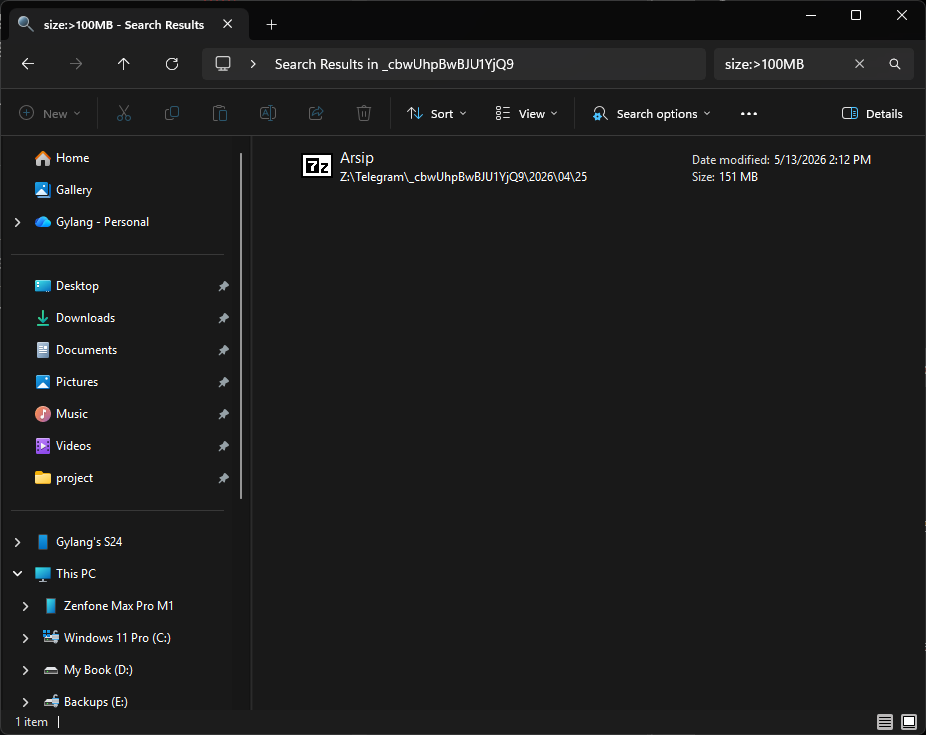
Contoh lainnya kamu bisa menggunakan beberapa format seperti berikut yang jelas akan sangat berguna untuk mencari file video besar, ISO, backup lama, atau installer yang lupa dihapus.
size:>1GB
size:<100MB
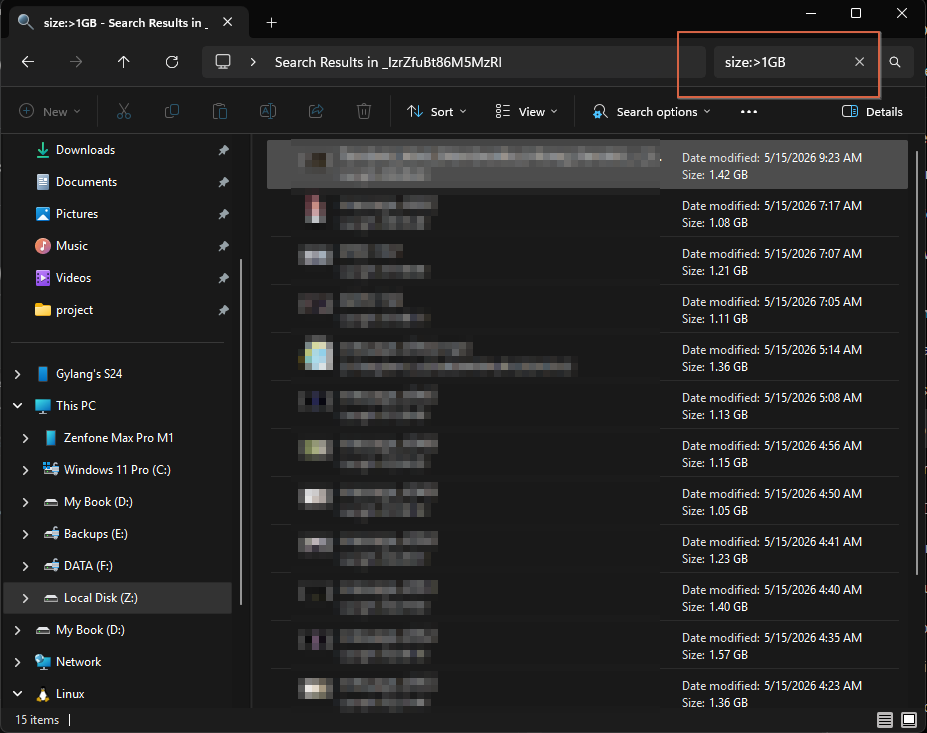
Cari Berdasarkan Jenis File
Selain itu, jika kamu ingin file tertentu seperti PDF, JPG, DOCX, atau MP4, kamu bisa menggunakan filter ext:.
Contohnya
ext:pdf
ext:mp4
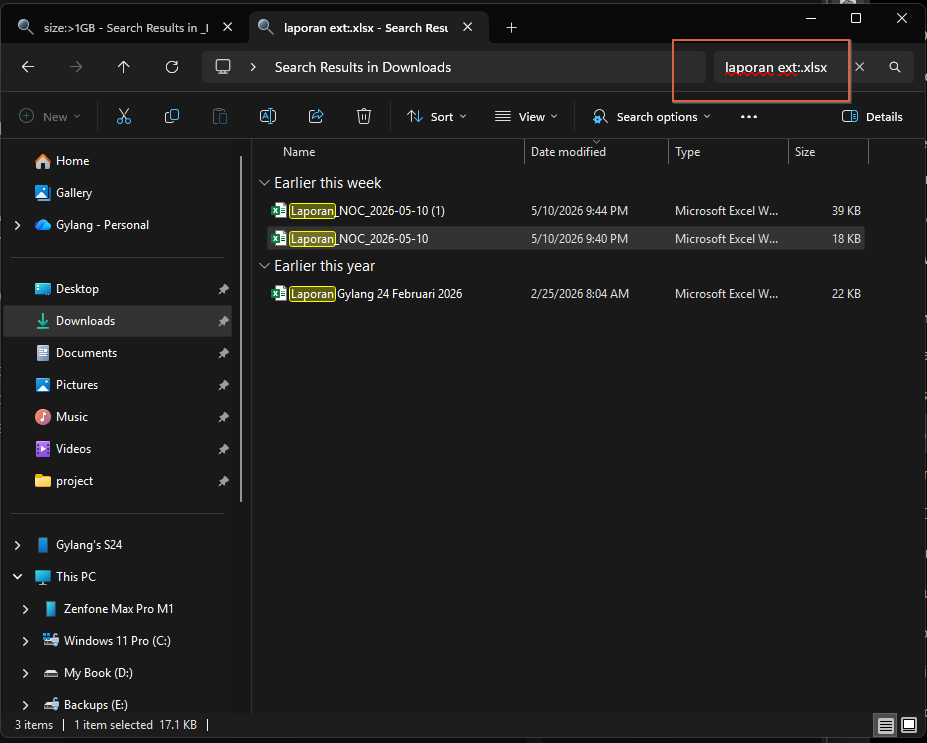
Atau seperti pada gambar diatas, kamu bisa juga mengkombinasikan dengan nama file laporan ext:docx
Cari File Berdasarkan Tanggal
Selain dua diatas, kita juga bisa mencari file berdasarkan tanggal yang jelas ini akan sangat bermanfaat tanpa kamu harus manual filter di File Explorer guys.
Contohnya, kamu cukup masukan saja value berikut di Search File Explorer.
datemodified:this week
Atau
datemodified:yesterday
datemodified:last month
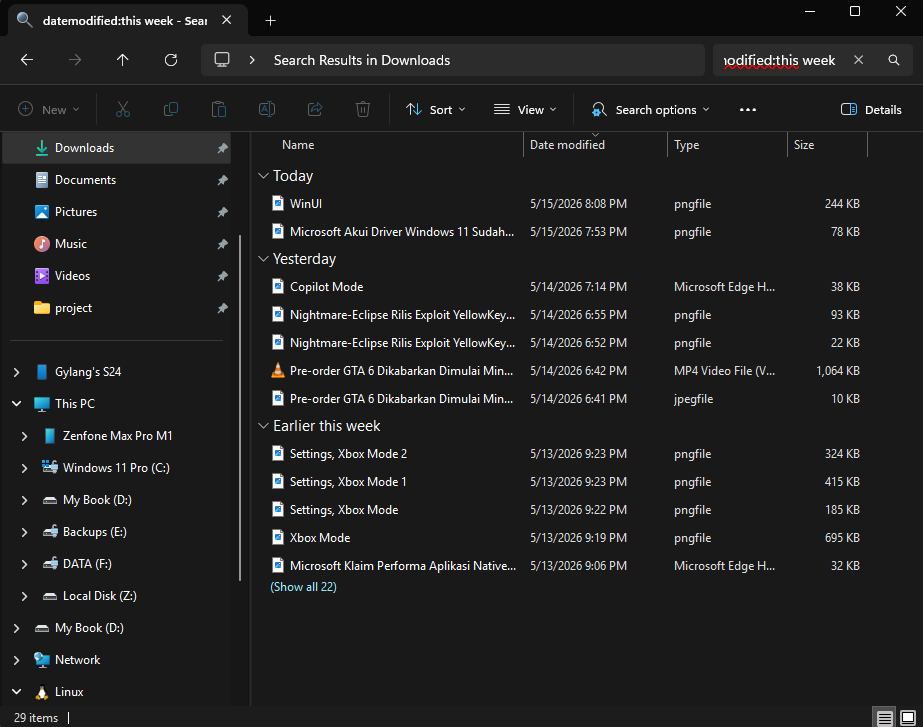
Jadi dengan cara ini, kamu bisa langsung menemukan file yang baru diedit tanpa harus scroll folder satu per satu.
Gunakan Wildcard (*)
Nah trik lain kamu bisa menggunakan Wildcard yang sangat berguna jika kamu lupa nama lengkap file. Misalkan laporan* yang akan menampilkan laporan-xxx.docx, dan semua file dengan ada nama laporannya.
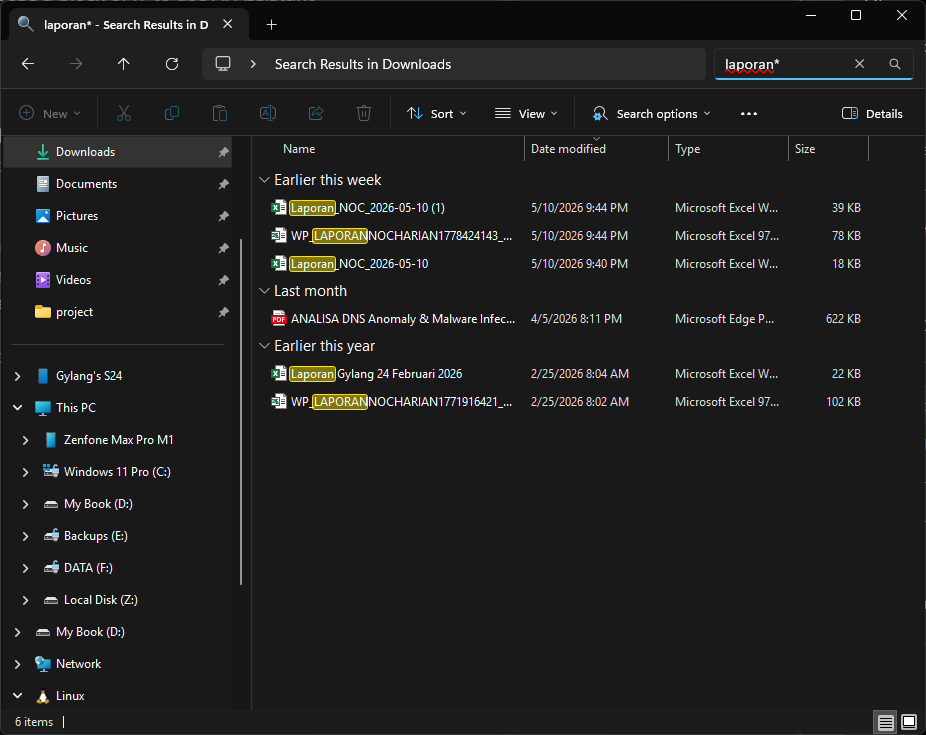
Selain nama file, kamu juga bisa memanfaatkan Wildcard ini untuk mencari berdasarkan format file, misalkan
*.mp4
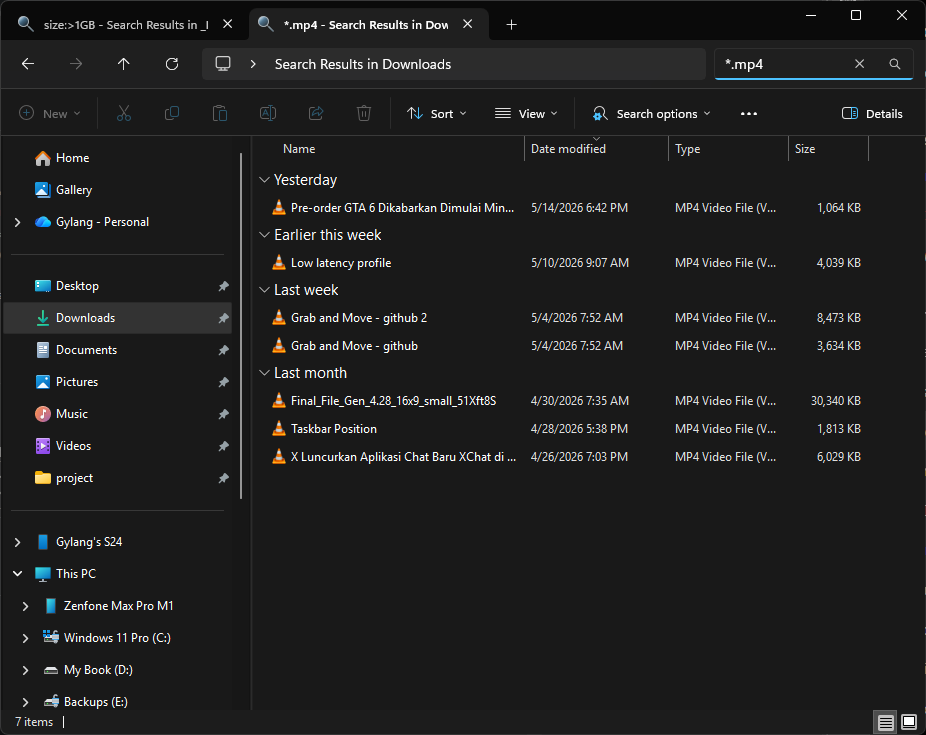
Dimana ini akan menampilkan semua file dengan format .mp4. Mantap banget bukan.
Gunakan Tanda Kutip untuk Pencarian Presisi
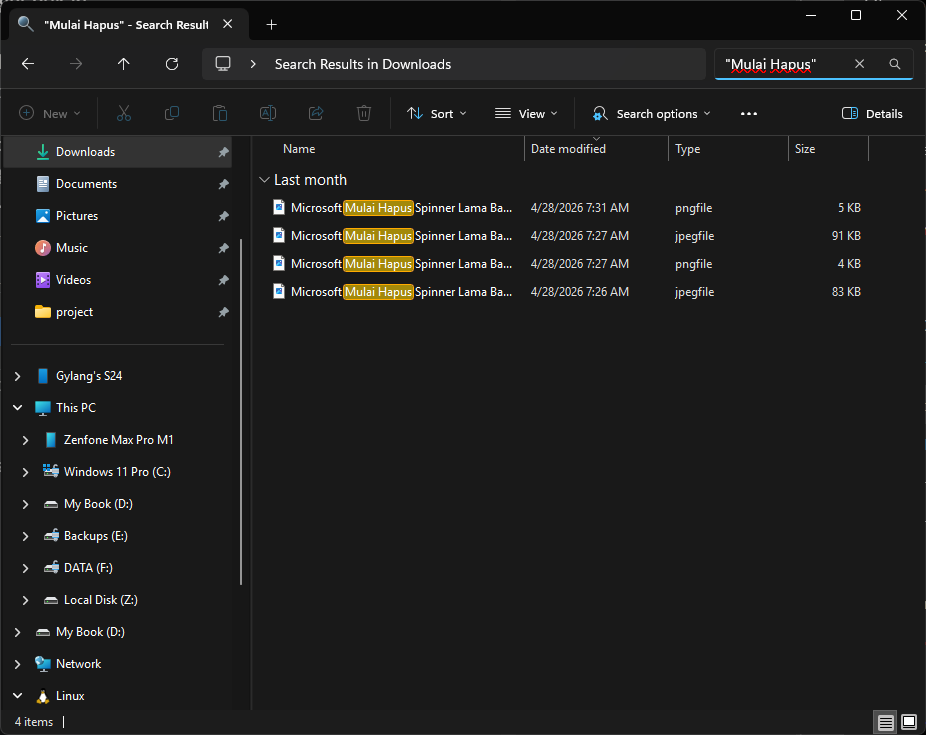
Jika Wildcard untuk mencari semua file karena kamu lupa namanya, jika kamu ingat, kamu bisa gunakan tanda kutip agar hasil search lebih akurat.
Contohnya
"Mulai Hapus"
Jika tanpa tanda kutip, Windows biasanya akan menampilkan semua file yang mengandung kata “Mulai” atau “Hapus” secara terpisah.
Cari Isi Dokumen, Bukan Nama File
Nah ini yang paling saya suka nih, banyak pengguna tidak tahu bahwa File Explorer sebenarnya bisa mencari isi teks di dalam dokumen tertentu.
Misalnya kamu lupa nama file tapi ingat isi dokumennya:
content:"by Gylang"
Namun perlu diketahui bahwa fitur ini biasanya bekerja lebih optimal untuk TXT, DOCX, dan beberapa format dokumen lain yang sudah terindex Windows Search.
Kombinasikan Banyak Filter Sekaligus
Untuk pencarian paling powerfull sih, sebenarna kamu bisa menggabungkan beberapa filter sekaligus. Misalkan
ext:mp4 size:>1GB datemodified:this year
Yang berarti, kita ingin mencari file video MP4, ukuran lebih dari 1 GB, dimodifikasi tahun ini.
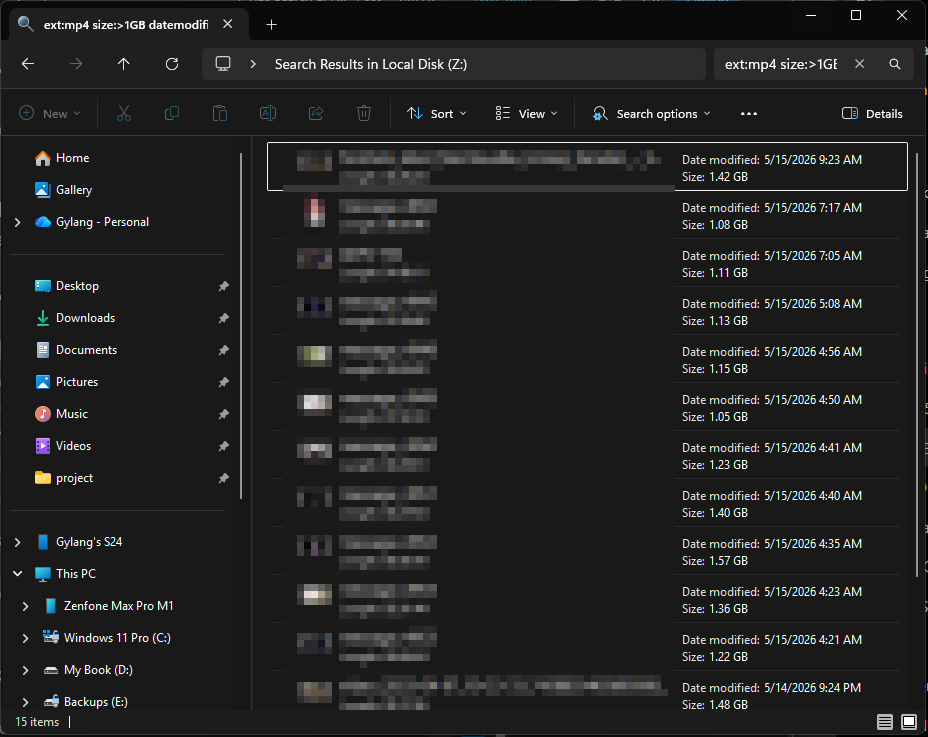
Ini sih yang paling saya pakai dan bermanfaat banget untuk bersih bersih storage.
Jujur saja, fitur Search di File Explorer sebenarnya cukup underrated, dan mungkins aja banyak pengguna langsung install aplikasi pihak ketiga misalkan seperti everything atau WizTree padahal Windows sendiri sudah punya sistem pencarian file yang lumayan powerful jika tahu trik penggunaannya.
Nah bagaimana menurutmu? apakah kamu pernah menggunakan trik ini? dan mana sih yang sering kamu pakai? kalo saya sih sering nya pakai yang kombinasi tadi untuk menemukan file tertentu dengan cepat dan tepat.
Semoga artikel ini bermanfaat.
Catatan Penulis : WinPoin sepenuhnya bergantung pada iklan untuk tetap hidup dan menyajikan konten teknologi berkualitas secara gratis — jadi jika kamu menikmati artikel dan panduan di situs ini, mohon whitelist halaman ini di AdBlock kamu sebagai bentuk dukungan agar kami bisa terus berkembang dan berbagi insight untuk pengguna Indonesia. Kamu juga bisa mendukung kami secara langsung melalui dukungan di Saweria. Terima kasih.

Komentar