
Banyak tutorial optimasi Windows 11 menyarankan pengguna untuk mematikan SysMain agar komputer berjalan lebih cepat dan penggunaan RAM menjadi lebih hemat. Nah sesekali layanan ini memang terkadang terlihat menggunakan CPU, RAM, atau disk di Task Manager, sehingga sering dianggap sebagai salah satu penyebab Windows terasa lambat.
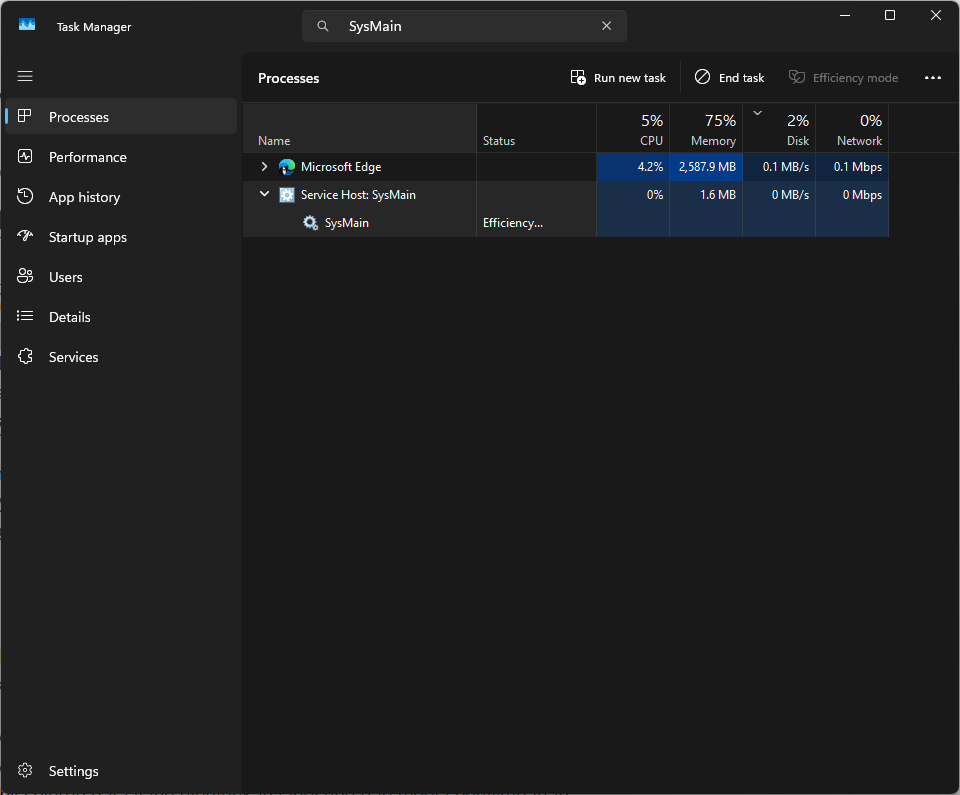
Namun, mematikan SysMain tidak selalu memberikan peningkatan performa, karena sebaliknya layanan yang sebelumnya dikenal sebagai Superfetch ini justru dirancang untuk membantu Windows menjalankan aplikasi dengan lebih responsif.
Selain itu, dalam beberapa kasus, dia tidak memakan banyak sumber daya dan hanya memakan kurang dari 5 MB RAM saja.
Tapi Apa Itu SysMain di Windows 11?
Nah menurut informasi yang beredar, SysMain merupakan layanan bawaan Windows yang mempelajari pola penggunaan aplikasi, dan berdasarkan kebiasaan pengguna, layanan ini dapat memuat sebagian data aplikasi ke RAM sebelum aplikasi tersebut dibuka.
Tujuannya sederhana, yaitu mengurangi waktu tunggu ketika pengguna menjalankan aplikasi yang sering digunakan, sehingga dengan begitu, Windows tidak perlu selalu mengambil seluruh data yang dibutuhkan langsung dari media penyimpanan.
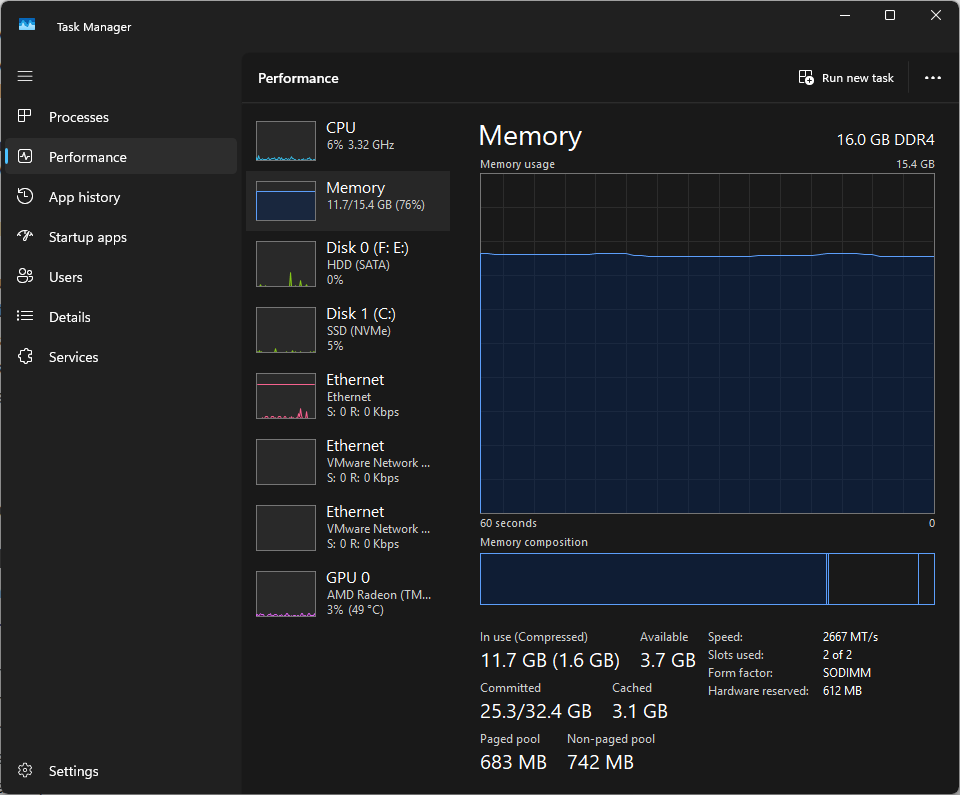
Nah data yang telah dimuat tersebut akan muncul sebagai bagian dari memori cache di Task Manager, dan meski terlihat menggunakan RAM, memori ini tidak serta-merta terbuang percuma ya, karena Windows dapat menggunakan kembali memori tersebut ketika aplikasi lain membutuhkannya.
Selain itu, SysMain juga membantu menyiapkan data yang sering diakses selama proses startup untuk mendukung fitur Fast Startup, oleh karena itu tingginya penggunaan RAM oleh cache bukan alasan yang cukup untuk langsung menonaktifkan layanan ini, mengingat Windows memang dirancang untuk memanfaatkan memori yang tersedia agar aplikasi bisa berjalan lebih cepat.
Apakah Mematikan SysMain Bisa Mempercepat Windows 11?
Nah menjawab hal tersebut, tentu jawabannya bergantung pada kondisi perangkat dan masalah yang sedang dihadapi. Pada komputer modern dengan RAM yang memadai serta penyimpanan SSD atau NVMe, menonaktifkan SysMain umumnya tidak memberikan peningkatan performa yang signifikan.
Bahkan, aplikasi tertentu bisa membutuhkan waktu lebih lama untuk dibuka karena Windows tidak lagi memanfaatkan mekanisme pemuatan data yang disediakan layanan tersebut.
Tapi situasinya bisa berbeda pada komputer lama, terutama perangkat dengan RAM terbatas dan hard disk konvensional, karena dalam kondisi tertentu, aktivitas SysMain yang membebani sistem mungkin membuat komputer terasa kurang responsif.
Namun guys, bukan berarti semua komputer dengan spesifikasi rendah harus mematikan SysMain loh, karena layanan ini tetap memiliki fungsi untuk membantu mempercepat akses aplikasi, sehingga dampaknya perlu dinilai berdasarkan kondisi masing-masing perangkat.
Selain itu, pengguna juga perlu membedakan antara penggunaan sumber daya yang normal dan masalah yang sebenarnya, karena SysMain dapat menggunakan CPU atau disk setelah komputer dinyalakan karena sedang mempersiapkan data yang kemungkinan dibutuhkan yang bisa dibilang aktivitas tersebut tidak otomatis menunjukkan bahwa layanan mengalami masalah.
Kapan SysMain Perlu Dinonaktifkan?
Meskipun begitu, SysMain layak diperiksa jika komputer mengalami penggunaan CPU atau disk yang tinggi secara terus-menerus dan layanan tersebut terbukti menjadi penyebabnya.
Misalnya, komputer dengan RAM terbatas mengalami penurunan responsivitas karena aktivitas SysMain tidak kunjung berhenti setelah startup, dimana dalam situasi seperti ini, menghentikan layanan sementara dapat menjadi langkah pengujian untuk mengetahui apakah performa sistem membaik.
Tapi WinPoin sarankan sih, sebelum mengambil tindakan, buka Task Manager dan pastikan proses yang menggunakan sumber daya memang Service Host: SysMain, selain itu perhatikan juga apakah penggunaan CPU atau disk tetap tinggi setelah komputer selesai melakukan aktivitas startup.
Jika ingin mengujinya, hentikan layanan melalui menu Services terlebih dahulu, kemudian gunakan komputer seperti biasa, dan jika tidak ada peningkatan performa, jalankan kembali layanan tersebut.
Cara Menonaktifkan SysMain di Windows 11
Jika SysMain terbukti menyebabkan masalah pada komputer, kamu bisa mencoba menonaktifkannya melalui langkah berikut:
Yang pertama kamu bisa masuk ke Services.msc, kemudian cari layanan bernama SysMain, setelah itu klik Properties dan pilih Disabled pada bagian Startup type.
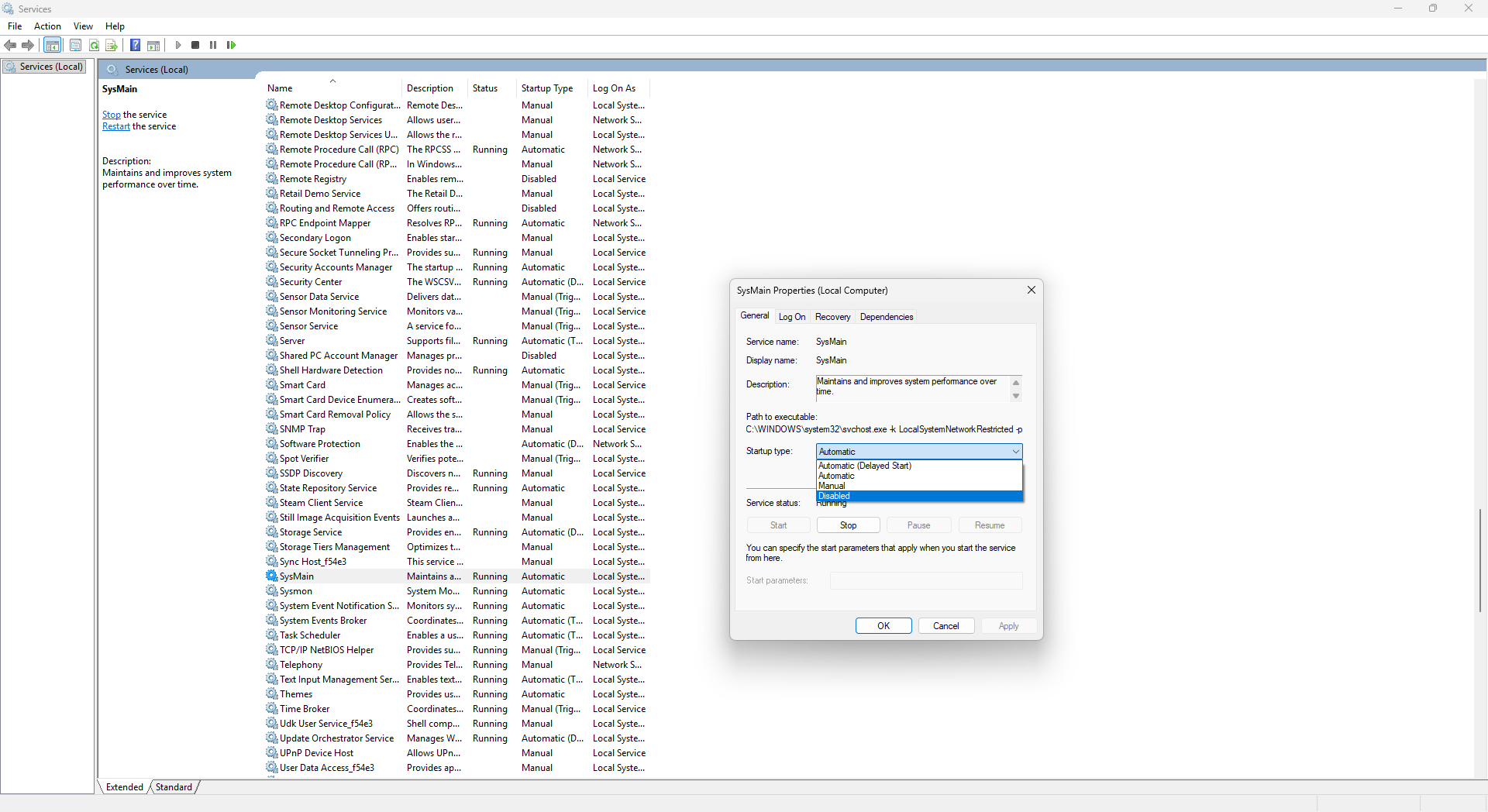
Namun, perlu diingat, langkah tersebut akan membuat SysMain tidak berjalan otomatis saat Windows dimulai, jadi jika tidak ada perbaikan atau aplikasi justru terasa lebih lambat, aktifkan kembali layanan tersebut melalui menu yang sama.
Kesimpulannya sih, mematikan SysMain bukan solusi universal untuk mempercepat Windows 11, karena pada PC modern, layanan ini umumnya lebih baik dibiarkan aktif karena membantu Windows memanfaatkan RAM untuk mempercepat akses aplikasi.
Dan jika komputer terasa lambat, sebaiknya cari tahu penyebabnya terlebih dahulu melalui Task Manager dan jangan langsung menonaktifkan layanan bawaan Windows hanya karena melihat penggunaan RAM atau disk yang tinggi.
Selama SysMain bekerja normal dan tidak menimbulkan masalah, membiarkannya tetap aktif merupakan pilihan yang lebih masuk akal dan lebih direkomendasikan.
Referensi : 11Forum, XDA Developer
Catatan Penulis : WinPoin sepenuhnya bergantung pada iklan untuk tetap hidup dan menyajikan konten teknologi berkualitas secara gratis — jadi jika kamu menikmati artikel dan panduan di situs ini, mohon whitelist halaman ini di AdBlock kamu sebagai bentuk dukungan agar kami bisa terus berkembang dan berbagi insight untuk pengguna Indonesia. Kamu juga bisa mendukung kami secara langsung melalui dukungan di Saweria. Terima kasih.

Komentar