
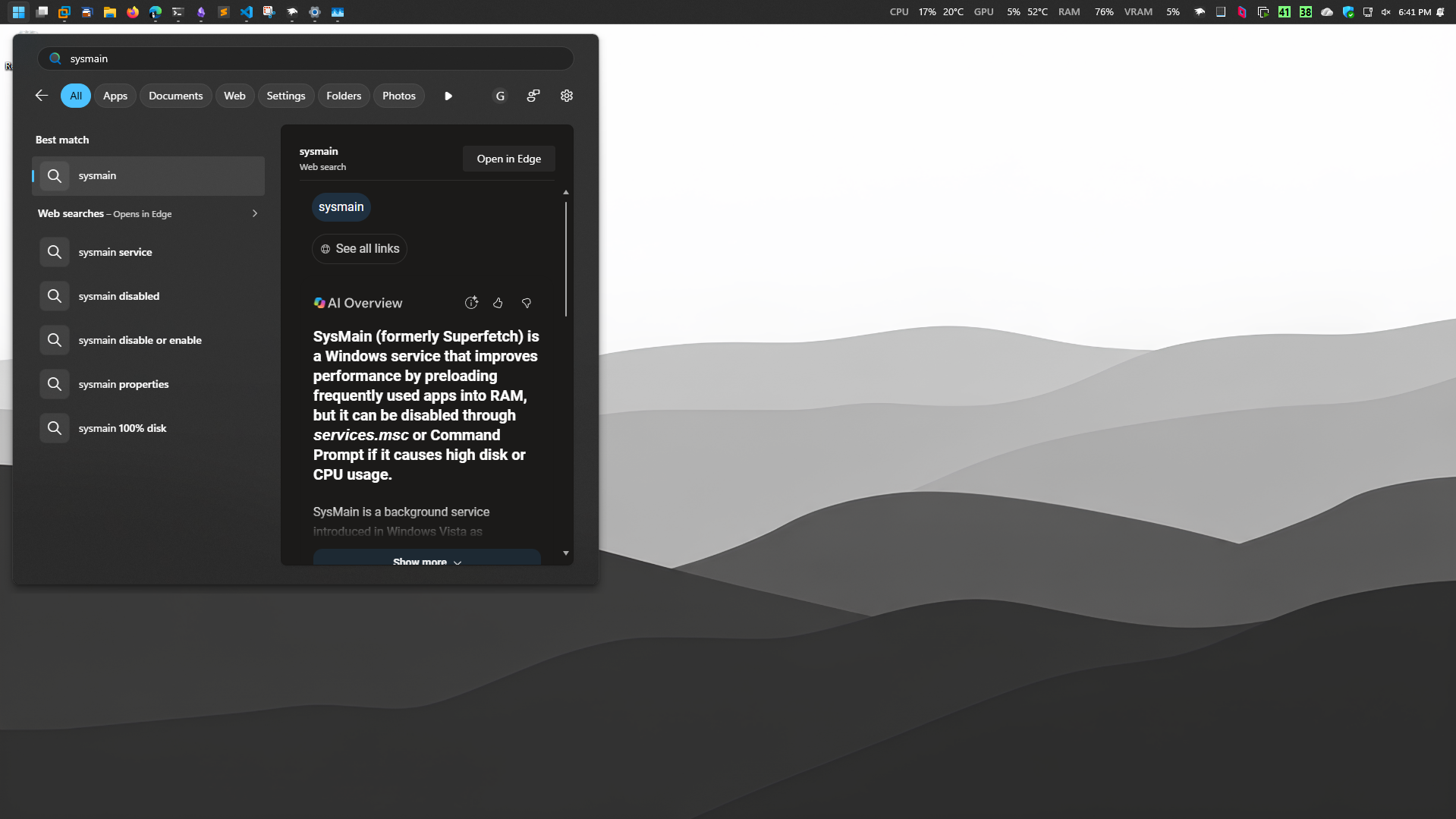
Seperti yang sudah kita tahu, Microsoft mulai memperluas distribusi fitur Windows Search tanpa hasil pencarian web dari Bing ke lebih banyak pengguna Windows 11.
Baca Juga : Microsoft Akhirnya Izinkan Pengguna Mematikan Bing di Windows Search
Nah dengan fitur ini, pengguna bisa mencari aplikasi, file, dan pengaturan di PC tanpa harus terganggu rekomendasi web maupun konten dari Bing dan Microsoft Store. Secara umum sih bisa dibilang fitur tersebut sebenarnya sudah mulai digulirkan sejak Agustus 2026.
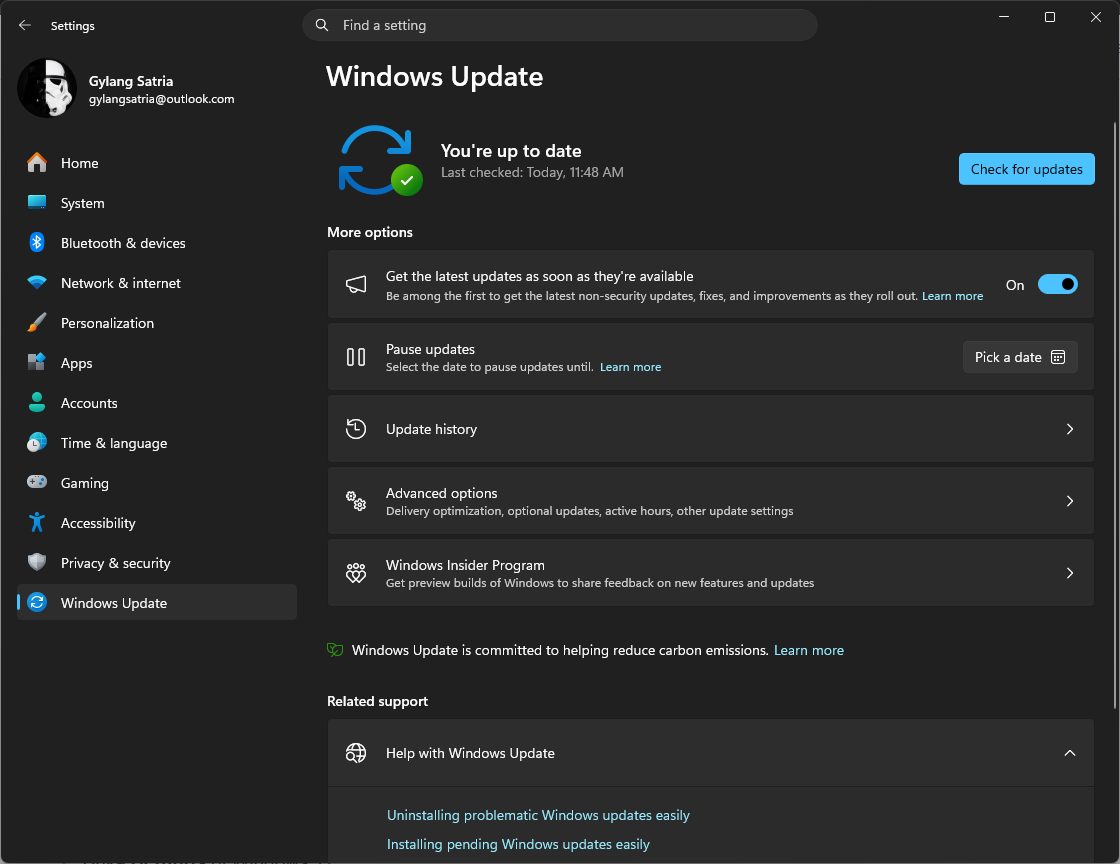
Namun, karena distribusinya dilakukan secara bertahap, belum semua pengguna bisa mengaksesnya, tetapi mengaktifkan opsi Get the latest updates as soon as they’re available di Windows Update dapat membantu mendapatkan fitur baru lebih awal, meskipun ketersediaannya tetap bergantung pada proses rollout Microsoft.
Cara Mematikan Hasil Bing di Windows Search
Nah untuk kamu yang sudah kebagian fitur ini, kamu bisa mengikuti beberapa langkah berikut untuk menonaktifkan hasil pencarian web.
Pertama silahkan kamu buka Settings > Masuk ke Privacy & Security > Lalu pilih Search.
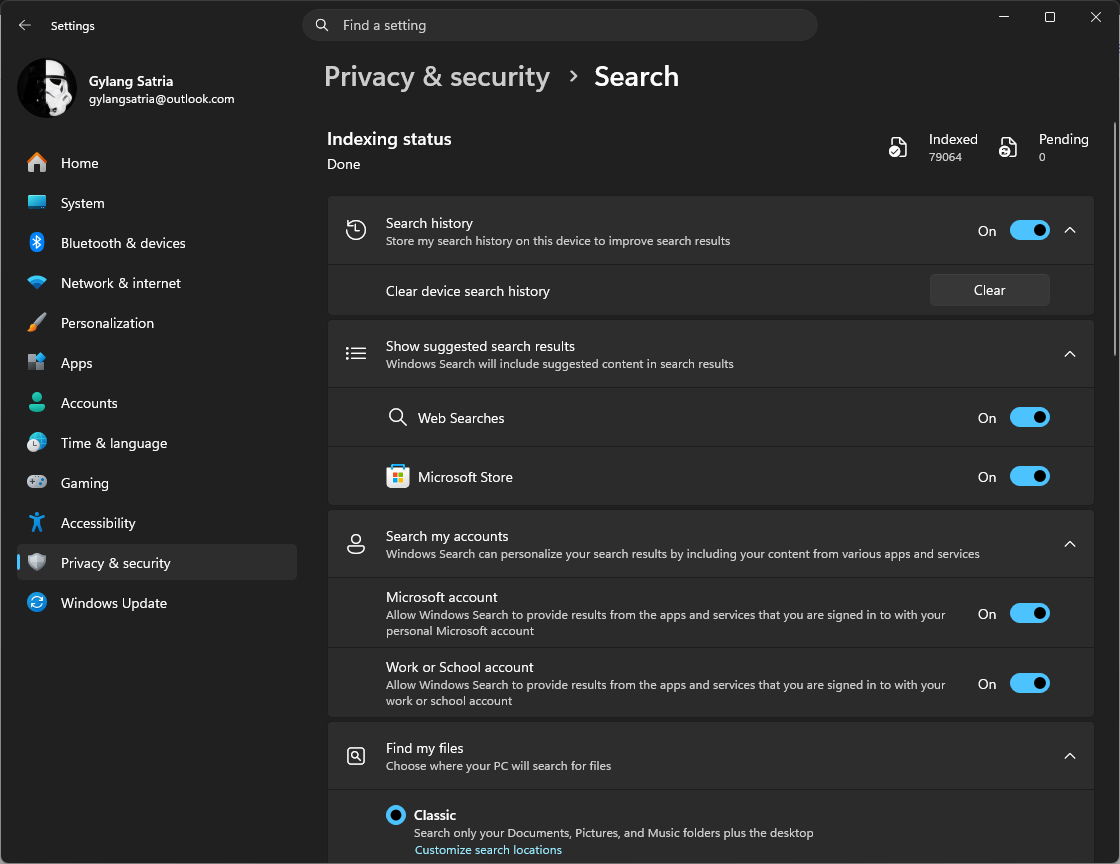
Selanjutnya, cari bagian Show suggested search results dan matikan opsi pencarian web jika ingin hasil pencarian jadi lebih bersih.
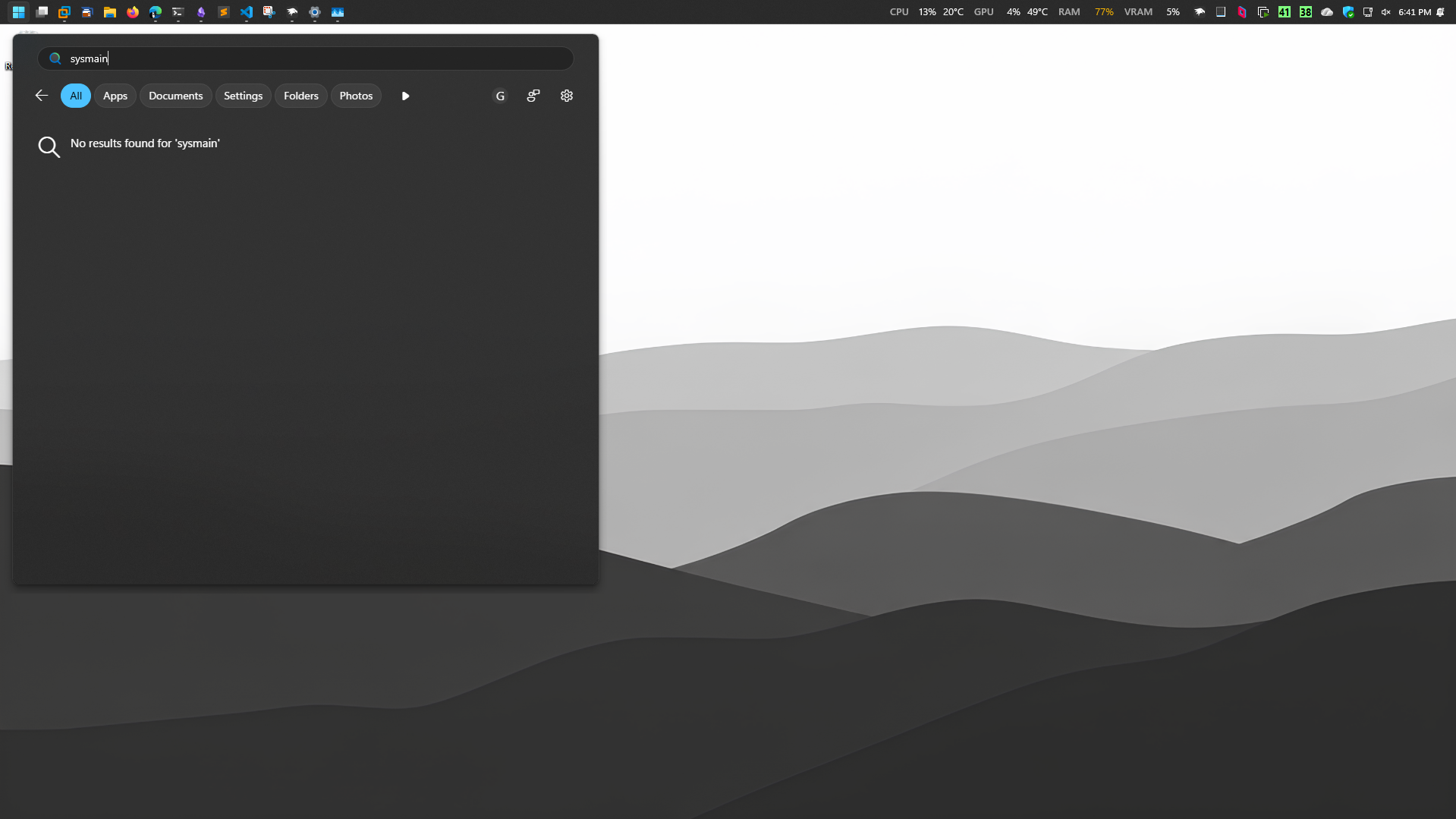
Nah diatas adalah contohnya guys, coba bandingkan dengan opsi On (seperti gambar paling atas).
Namun tentu perlu diperhatikan bahwa menonaktifkan pencarian web tidak otomatis membuat Windows Search sepenuhnya offline ya guys, karena jika opsi Microsoft account atau Work or School account pada bagian Search my accounts masih aktif, Windows tetap bisa menampilkan hasil dari layanan akun terkait, seperti OneDrive dan Outlook.
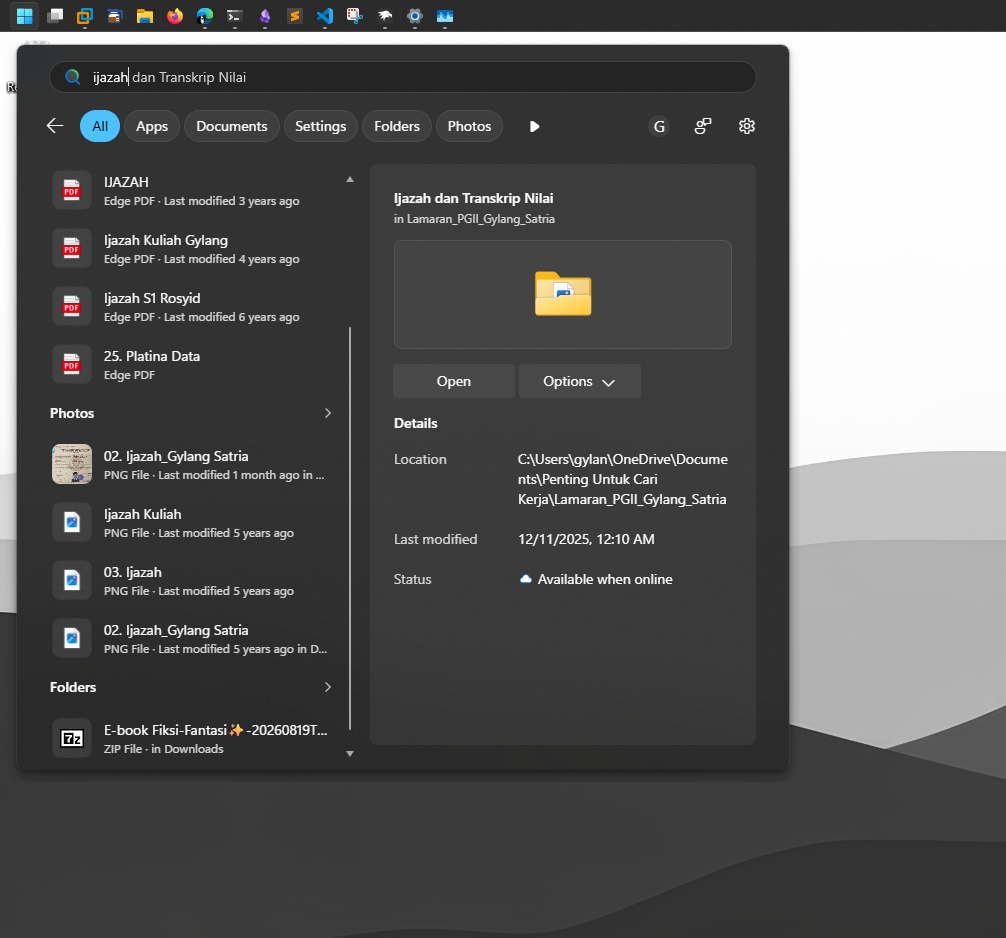
Pencarian Aplikasi Jadi Lebih Fokus
Nah satu hal yang saya suka dari perubahan ini adalah karena setelah hasil web dinonaktifkan, halaman Windows Search tampil lebih sederhana karena rekomendasi tren Bing, kuis, dan berbagai konten terkait MSN tidak lagi muncul seperti sebelumnya.
Pengguna juga bisa langsung mengetik nama aplikasi untuk menemukannya, termasuk mencari file, folder, dan pengaturan Windows, selain itu, fitur ini bahkan dapat memahami sejumlah kesalahan pengetikan, sehingga pencarian aplikasi masih bisa berhasil meskipun nama yang dimasukkan tidak sepenuhnya tepat.
Dan menariknya, pengalaman pencarian yang lebih bersih ini tidak memerlukan aplikasi pihak ketiga atau pengubahan Registry, karena pengguna cukup memanfaatkan opsi yang tersedia di Settings, jika fitur tersebut sudah tersedia di perangkatnya.
Ada Fitur yang Ikut Hilang
Meski lebih sederhana, mematikan hasil pencarian web juga membuat beberapa kemampuan yang sebelumnya tersedia melalui Bing ikut menghilang loh guys, misalnya Windows Search tidak lagi memberikan hasil perhitungan matematika secara langsung atau menampilkan kartu prakiraan cuaca dari Bing.
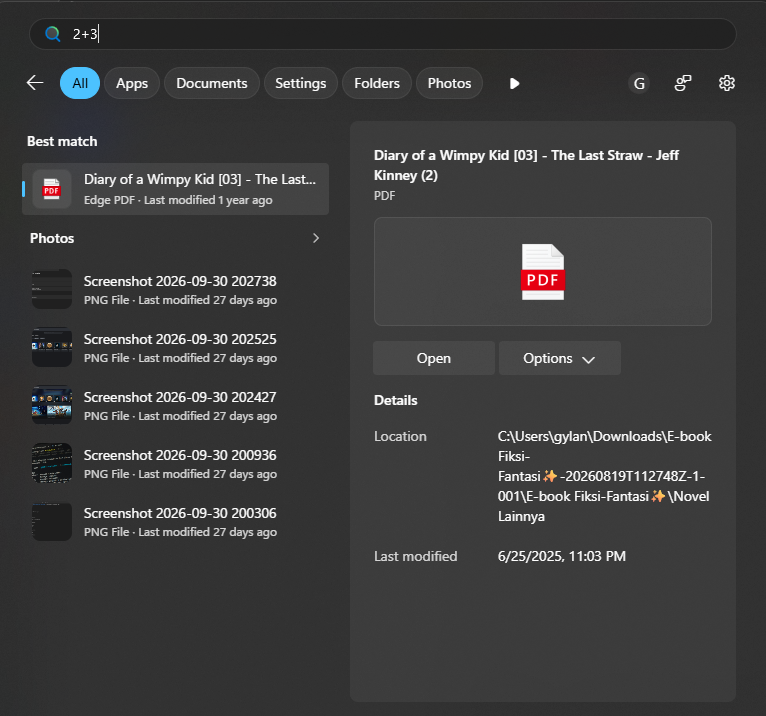
Nah oleh karena itu, pengguna kini harus membuka aplikasi Calculator atau Weather untuk mendapatkan informasi tersebut, selain itu, beberapa elemen terkait web masih bisa muncul dalam situasi tertentu, sehingga Bing belum sepenuhnya terpisah dari seluruh pengalaman pencarian Windows.
Belum Tersedia untuk Semua Pengguna
Tapi perlu diperhatikan lagi bahwa Microsoft masih menggulirkan fitur ini secara bertahap. Jadi, jika opsi untuk menonaktifkan hasil web belum muncul di Windows 11 kamu, kemungkinan perangkat tersebut belum mendapatkan perubahan dari sisi Microsoft.
Meski begitu, hadirnya opsi ini memberikan kontrol lebih besar kepada pengguna yang ingin menjadikan Windows Search sebagai alat pencarian lokal, bukan pintu masuk menuju Bing.
Baca Juga : Cara Blokir Internet Search dan Bing di Start Menu Windows 11
Nah bagaimana menurutmu guys? apakah kamu suka fitur dan perubahan ini? komen dibawah.
Catatan Penulis : WinPoin sepenuhnya bergantung pada iklan untuk tetap hidup dan menyajikan konten teknologi berkualitas secara gratis — jadi jika kamu menikmati artikel dan panduan di situs ini, mohon whitelist halaman ini di AdBlock kamu sebagai bentuk dukungan agar kami bisa terus berkembang dan berbagi insight untuk pengguna Indonesia. Kamu juga bisa mendukung kami secara langsung melalui dukungan di Saweria. Terima kasih.

Komentar