
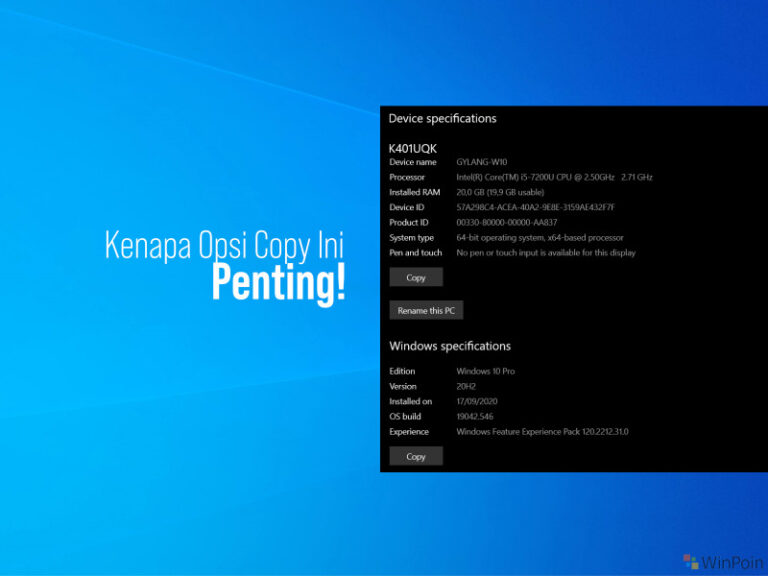
Seperti yang sudah kita semua ketahui, di Windows 10 20H2 atau Windows 10 Build 19042, ketika kita mengakses halaman System Properties, baik itu melalui Control Panel > System and Security > System atau melalui klik kanan icon This PC > Properties, kini kita akan langsung diarahkan pada halaman About di Settings App.
Sebenarnya itu bukanlah masalah karena kini ada beberapa penambahan fitur yang cukup menarik untuk dicoba, tombol copy untuk menyalin informasi misalnya. Baca Juga : Mudahnya Copy Spesifikasi Hardware di Windows 10 20H2
Namun terkadang ada beberapa pengguna yang masih ingin melihat halaman System Properties lama karena sudah terbiasa, bahkan beberapa diantaranya mengeluh pada saya via DM di Twitter dan Instagram, “kenapa Windows 10 20H2 malah mengubahnya, apakah ini bug?!”.
Artikel terkait : Beberapa Pengaturan Baru Di Settings Windows 10 20H2.
Nah dikarenakan hal tersebut, setelah mencari berbagai langkah yang mungkin berpotensi mengembalikan System Properties lama, ternyata kawan kawanku, System Properties lama masih ada dan masih dapat diakses seperti biasa, hanya saja langkahnya berbeda dan bukan melalui langkah umum biasanya.
Penasaran? berikut saya rangkum langkah langkahnya.
Cara Akses System Properties Lama di Windows 10 20H2 – Langkah Super Duper Cepat
Langkah 1. Silahkan buka Control Panel.

Langkah 2. Selanjutnya silahkan copy directory berikut :
Control Panel\System and Security\System
Lalu selanjutnya silahkan paste pada Address Bar di Control Panel, tepat seperti pada gambar berikut.

Silahkan klik Enter, dan harusnya kamu diberikan tampilan System Properties lama.

Cara Akses System Properties Lama di Windows 10 20H2 – Langkah Alternatif
Selain langkah diatas, kamu juga bisa menerapkan langkah berikut.
Langkah 1. Silahkan buka Control Panel.
Langkah 2. Selanjutnya silahkan kamu klik pada Hardware and Sound > Device and Printer.

Langkah 3. Selanjutnya silahkan klik kanan pada icon perangkat kamu, dan pilih > System properties.

Selanjutnya setelah itu kamu akan diberikan tampilan System Properties lama.
Nah bagaimana mudah sekali bukan? dengan tampilan System Properties lama, meskipun kamu tidak bisa menyalin informasi spesifikasi dari sana, beberapa pengguna mungkin akan suka apalagi jika ada Logo OEM nya.
Oke deh, Silahkan dicoba, semoga berhasil dan semoga bermanfaat.
Catatan Penulis : WinPoin sepenuhnya bergantung pada iklan untuk tetap hidup dan menyajikan konten teknologi berkualitas secara gratis — jadi jika kamu menikmati artikel dan panduan di situs ini, mohon whitelist halaman ini di AdBlock kamu sebagai bentuk dukungan agar kami bisa terus berkembang dan berbagi insight untuk pengguna Indonesia. Kamu juga bisa mendukung kami secara langsung melalui dukungan di Saweria. Terima kasih.


Komentar