
Sebelumnya kita sudah membahas mengenai Microsoft yang membuat Teams lebih pintar untuk mendeteksi bot mencurigakan, dan kini ada kabar lanjutannya guys, dimana Microsoft Teams mendapatkan fitur baru yang memungkinkan administrator memblokir bot eksternal secara otomatis agar tidak bisa bergabung ke dalam meeting.
Nah fitur ini sendiri ditujukan untuk organisasi organisasi yang ingin memastikan meeting hanya diikuti oleh peserta manusia, terutama karena semakin banyaknya AI bot yang digunakan untuk membantu transkripsi atau memproses percakapan.
Admin Bisa Blokir Bot Secara Otomatis
Dengan update terbaru Teams ini, administrator bisa mengatur agar semua external bot yang teridentifikasi langsung diblokir ketika mencoba masuk ke meeting.
Jadi, organizer tidak perlu lagi memeriksa peserta satu per satu atau mengeluarkan bot secara manual, karena jika Teams mengenali peserta sebagai bot, aksesnya bisa langsung ditolak.
Dan jika kita perhatikan, fitur ini sebenarnya merupakan pengembangan dari kontrol bot yang sudah diberikan Microsoft sebelumnya.
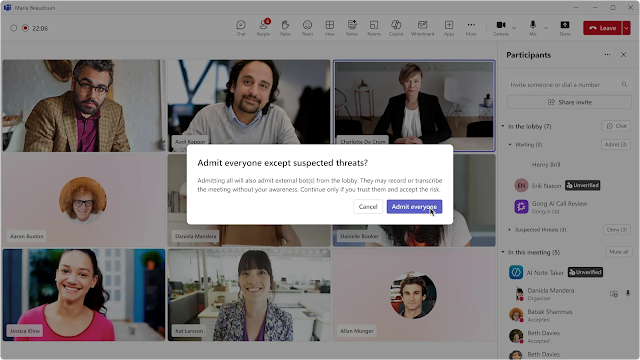
Teams sebelumnya sudah membuat external bot lebih mudah dikenali ketika berada di meeting lobby dan mengharuskan organizer memberikan izin sebelum bot tersebut bisa masuk.
Sekarang Microsoft menambahkan opsi untuk langsung memblokir bot yang teridentifikasi.
Berguna Untuk Meeting Bersifat Sensitif
Nah fitur ini tentunya sangat bermanfaat bagi perusahaan yang tidak ingin menggunakan third-party AI assistants, transcription bots, atau automated tools dalam meeting tertentu.
Hal tersebut karena bot semacam ini bisa digunakan untuk menangkap dan memproses percakapan, jika masuk ke meeting yang bersifat sensitif, tentu bisa menumbulkan masalah privacy dan keamanan.
Tapi ada satu hal yang perlu diperhatikan guys, karena fitur fitur pemblokiran ini tidak aktif secara default. Administrator tetap harus mengaktifkannya jika ingin Teams secara otomatis mencegah external bot bergabung ke meeting.
Untuk kamu administrator, silahkan kamu cek pengaturannya di Microsoft Teams ya, dan pastikan dulu kamu sudah menggunakan versi paling baru.
Via : Microsoft
Catatan Penulis : WinPoin sepenuhnya bergantung pada iklan untuk tetap hidup dan menyajikan konten teknologi berkualitas secara gratis — jadi jika kamu menikmati artikel dan panduan di situs ini, mohon whitelist halaman ini di AdBlock kamu sebagai bentuk dukungan agar kami bisa terus berkembang dan berbagi insight untuk pengguna Indonesia. Kamu juga bisa mendukung kami secara langsung melalui dukungan di Saweria. Terima kasih.


Komentar