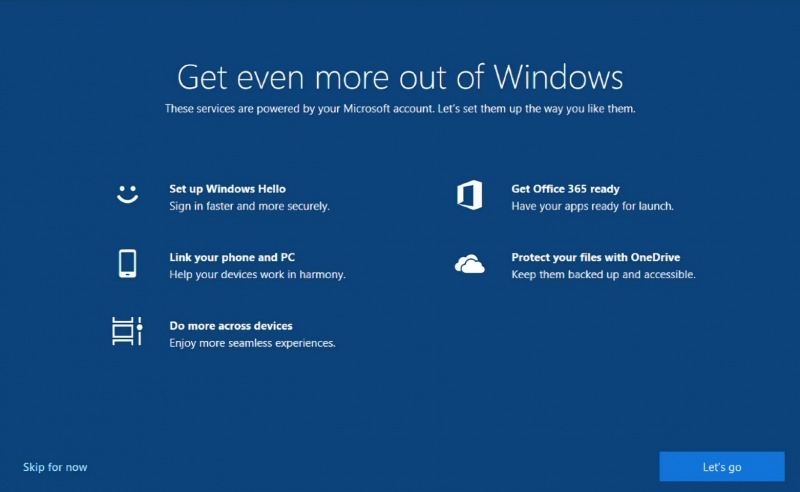
Sebagian pengguna mungkin pernah mendapati sebuah Welcome Screen yang mirip sekali dengan apa yang biasanya kita dapatkan ketika pertama kali melakukan instalasi Windows 10, saya pun pernah mendapatkannya, dan bahkan di virtual machine yang saya gunakan pun sama, padahal saya tidak melakukan instalasi Windows 10 dari awal, dan perangkat hanya dihidupkan atau melakukan restart saja seperti biasa.
Jika kebetulan kamu juga mengalami hal yang sama, jangan kaget dan jangan khawatir, karena itu adalah sebuah fitur dari Windows 10 yang berfungsi untuk memperkenalkan apa saja yang berubah pada pengguna setelah perangkat mereka mendapatkan update.
Namun tentu untuk kamu yang kurang suka dengan hal ini, ternyata kita juga bisa menonaktifkan dan memblock welcome screen tersebut loh, dan bersamaan dengan hal tersebut, berikut saya akan rangkum langkah singkatnya.
Langkah 1. Pertama silahkan masuk ke Settings > System > Notifications & Actions.
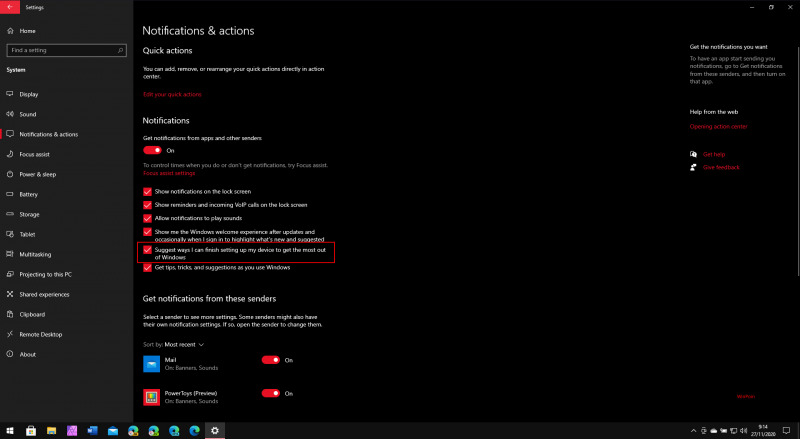
Langkah 2. Selanjutnya, silahkan kamu nonaktifkan centang pada bagian ‘Show me the Windows welcome experience after updates and occasionally when I sign in to highlight what’s new and suggested’.
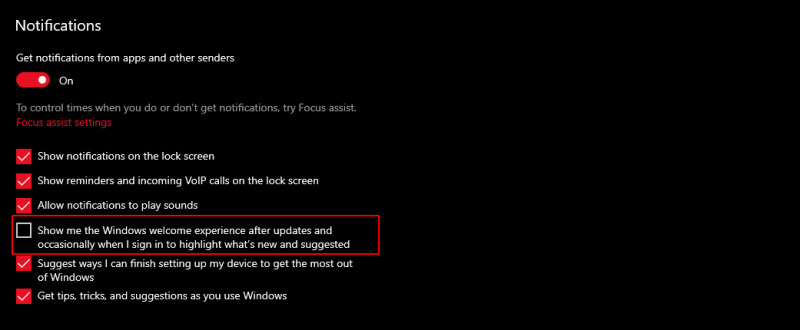
Dan selesai, dengan dinonaktifkannya opsi tersebut, kedepannya kamu tidak akan lagi mendapati pesan welcome screen yang muncul secara tiba tiba.
Untuk saya sendiri tentu pada halaman tersebut saya menonaktifkan juga bagian ‘Suggest ways I can finish setting up my device to get the most out of Windows’ dan ‘Get tips, triks, and suggestions as you use Windows’ untuk menghilangkan pesan pesan ganggu yang bahkan saya tidak pernah perhatikan.
Nah silahkan dicoba, semoga berhasil dan semoga bermanfaat.
Catatan Penulis : WinPoin sepenuhnya bergantung pada iklan untuk tetap hidup dan menyajikan konten teknologi berkualitas secara gratis — jadi jika kamu menikmati artikel dan panduan di situs ini, mohon whitelist halaman ini di AdBlock kamu sebagai bentuk dukungan agar kami bisa terus berkembang dan berbagi insight untuk pengguna Indonesia. Kamu juga bisa mendukung kami secara langsung melalui dukungan di Saweria. Terima kasih.