
Beberapa bulan lalu Microsoft mulai memperkenalkan sebuah kemampuan baru di aplikasi Snipping Tool yang memungkinkan pengguna untuk mengubah lokasi penyimpanan hasil screenshot ke folder lain diluar dari folder default (C:\Users\xxx\Pictures\Screenshots).
Perubahan tersebut awalnya mulai diperkenalkan untuk pengguna Windows Insider yang telah memperbarui aplikasi Snipping Tool ke versi 11.2408.13.0, nah karena sekarang sudah mulai diluncurkan secara luas, kamu juga sudah bisa mengganti lokasi penyimpanan folder screenshot tersebut loh guys.
Lalu bagaimana sih cara untuk mengubahnya? berikut WinPoin rangkum langkah singkatnya.
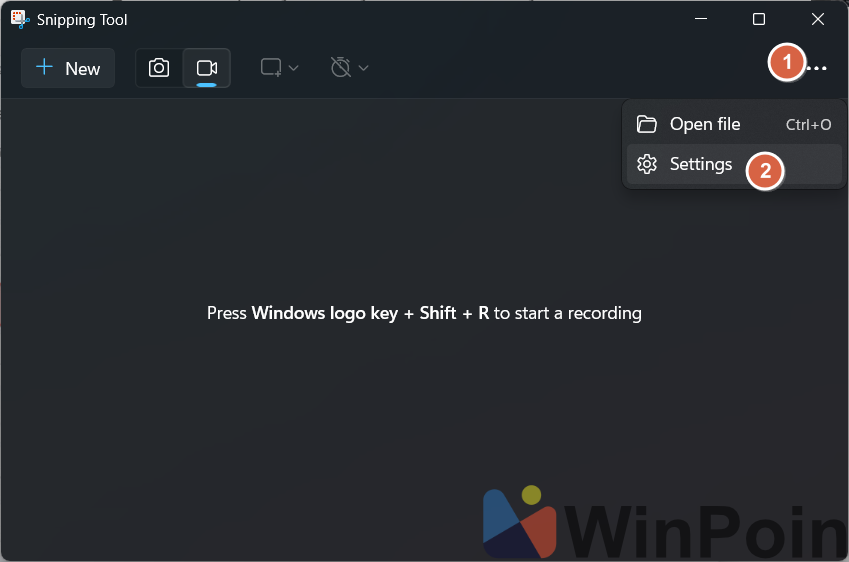
Langkah 1. Pertama silahkan kamu buka Snipping Tool kemudian klik icon settings.
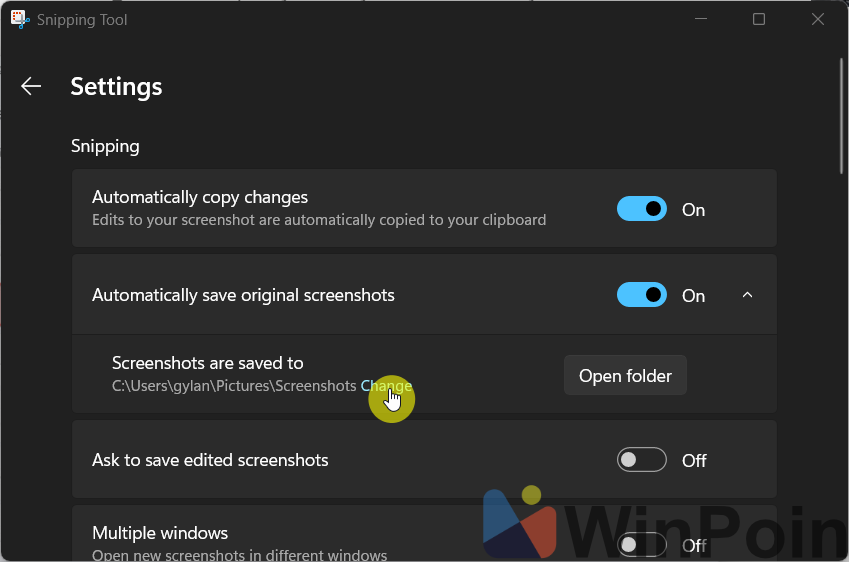
Langkah 2. Selanjutnya silahkan kamu scroll dan pilih screenshot are saved to > klik Change untuk mengubah lokasi.
Langkah 3. Nah selanjutnya silahkan kamu pilih folder mana yang ingin kamu jadikan lokasi penyimpanan screenshot, sebagai contoh disini saya akan mengubahnya ke C:\Screenshot.
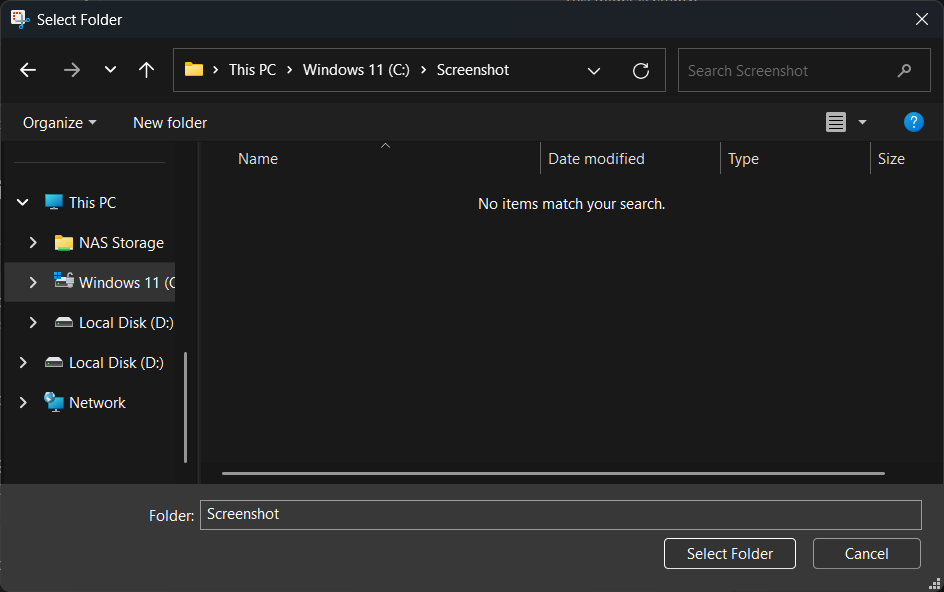
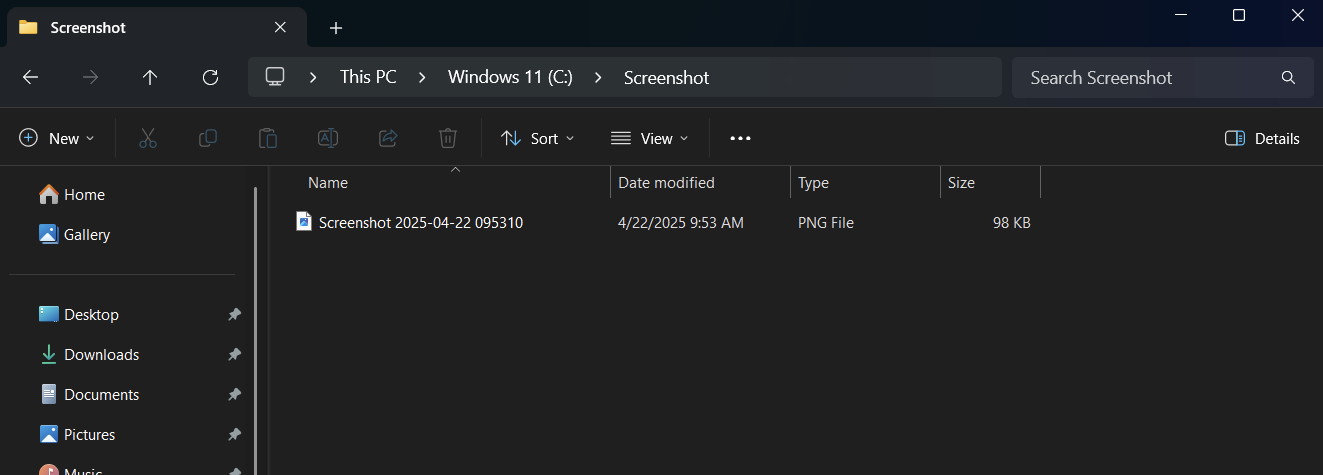
Klik select folder untuk menyimpan perubahan dan selesai deh, sekarang setiap kali kamu mengambil screenshot, file akan disimpan di folder pilihan kamu tersebut.
Nah pada halaman pengaturan tersebut, kamu juga bisa mengubah lokasi penyimpanan screen record dari aplikasi Snipping Tool, caranya sama, cukup pilih screen recordings are saved to kemudian pilih folder yang ingin kamu jadikan lokasi penyimpanan default.
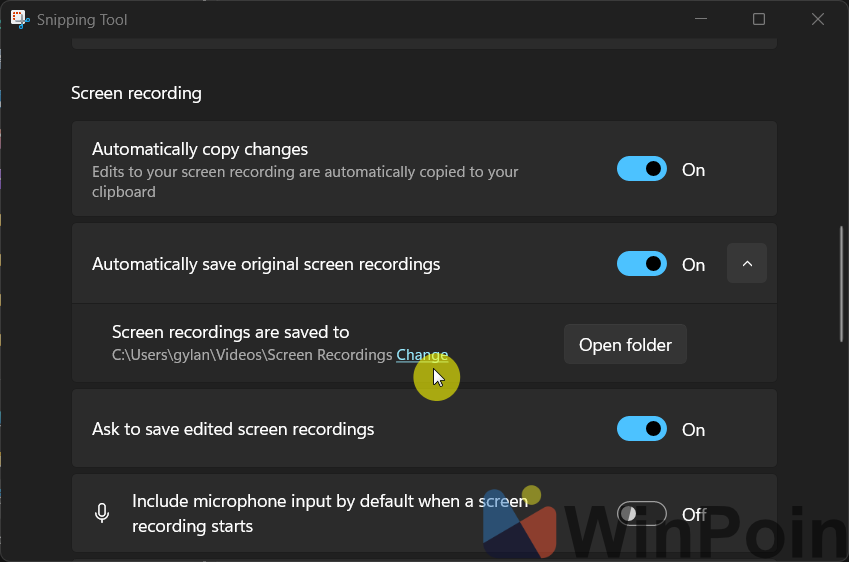
Nah mudah banget bukan?, mengubah lokasi tersebut tentu memiliki kelebihan, dimana file bisa kamu simpan di storage external atau bahkan local cloud storage seperti nas untuk kamu pakai dan bagikan dengan lebih mudah.
Silahkan dicoba guys, semoga artikel ini bermanfaat, terima kasih.
Catatan Penulis : WinPoin sepenuhnya bergantung pada iklan untuk tetap hidup dan menyajikan konten teknologi berkualitas secara gratis — jadi jika kamu menikmati artikel dan panduan di situs ini, mohon whitelist halaman ini di AdBlock kamu sebagai bentuk dukungan agar kami bisa terus berkembang dan berbagi insight untuk pengguna Indonesia. Kamu juga bisa mendukung kami secara langsung melalui dukungan di Saweria. Terima kasih.

Komentar