
Dulu WinPoin pernah menuliskan artikel mengenai Cara Ganti Password Local Account di Windows 10 Menggunakan CMD yang tentunya cukup bermanfaat untuk kamu gunakan seandainya kamu kesulitan mengakses halaman Settings yang mungkin sedang mendapati masalah.
Nah di Windows 11, apakah cara tersebut masih berlaku? tentu saja, dan selain menggunakan Command Prompt, kamu juga bisa menggunakan Windows Powershell loh, penasaran? berikut WinPoin tuliskan mengenai Cara Ganti Password Local Account Windows 11 Dengan Windows Powershell.
Sebelum mengubah atau menambahkan password baru, kita harus melihat Local Account yang ada di Windows 11 kita, dan caranya adalah sebagai berikut.
Langkah 1. Pertama silahkan kamu buka Windows Powershell as Administrator.
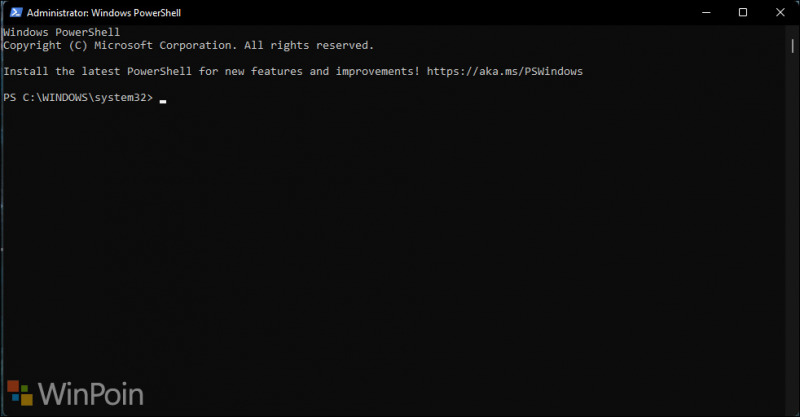
Langkah 2. Selanjutnya kamu bisa memasukkan perintah berikut untuk melihat local account yang tersimpan di Windows 11 kamu.
Get-LocalUser
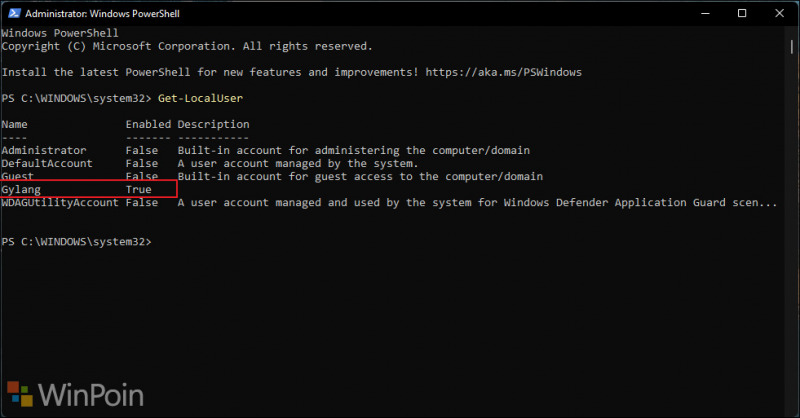
Nah dalam kasus saya, disini saya akan mengubah password dari Local Account dengan username : Gylang, seperti yang saya tandai pada gambar diatas.
Langkah 3. Selanjutnya, kita bisa memasukkan perintah berikut untuk membuat dan menyimpan password baru dalam bentuk variable:
$Password = Read-Host "Masukkan password baru kamu" -AsSecureString
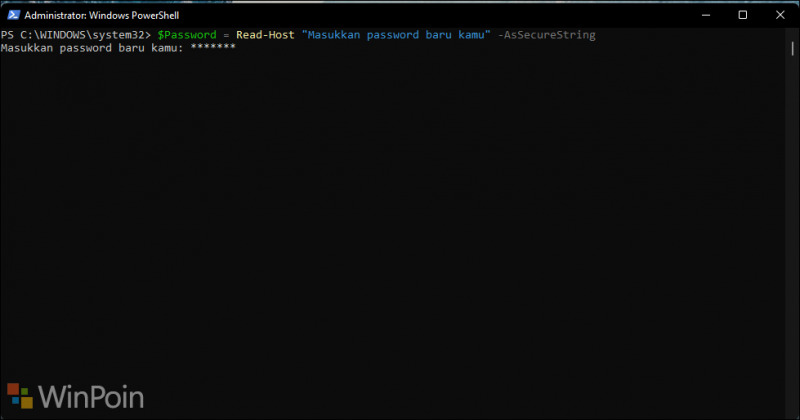
Masukan password baru kamu dan tekan Enter.
Langkah 4. Selanjutnya silahkan kamu masukkan perintah berikut secara berurutan dan sesuaikan dengan Local Account kamu.
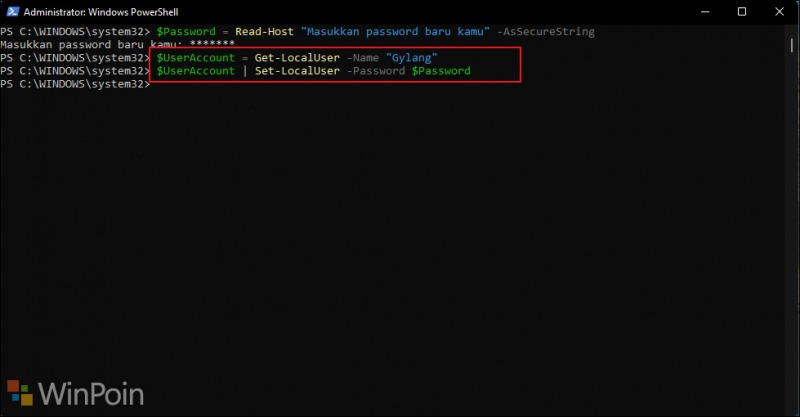
Silahkan kamu ganti “Gylang” dengan Local Account kamu yang telah kamu lihat pada langkah kedua diatas.
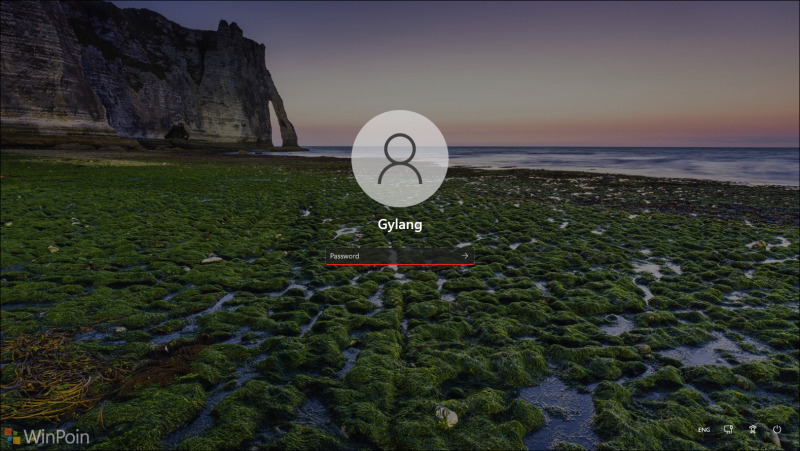
Jika sudah selesai, kini password Local Account sudah berubah dan kamu bisa login menggunakan Password baru yang telah kita masukkan sebelumnya.
Dan selesai deh, mudah bukan? silahkan deh kamu coba guys. Semoga berhasil dan semoga bermanfaat.
Catatan Penulis : WinPoin sepenuhnya bergantung pada iklan untuk tetap hidup dan menyajikan konten teknologi berkualitas secara gratis — jadi jika kamu menikmati artikel dan panduan di situs ini, mohon whitelist halaman ini di AdBlock kamu sebagai bentuk dukungan agar kami bisa terus berkembang dan berbagi insight untuk pengguna Indonesia. Kamu juga bisa mendukung kami secara langsung melalui dukungan di Saweria. Terima kasih.


Komentar