Seperti yang kita tahu, Windows 10 menyediakan berbagai metode Windows Hello Sign in yang berbeda, mulai dari cara konvensional seperti Password, Pin, Hingga Fingerprint dan Face Unlock semuanya disediakan.
Nah mengenai hal tersebut, jika kamu adalah pengguna Windows 10 dengan perangkat yang mendukung Fingerprint Login atau Face Unlock, dan kamu ingin menghapus metode login dengan PIN, kali ini WinPoin akan sedikit merangkum langkah untuk menghapus PIN Password di Windows 10, berikut adalah langkah langkahnya.
Langkah 1. Pertama, silahkan kamu buka Settings > Accounts > Sign-in options.
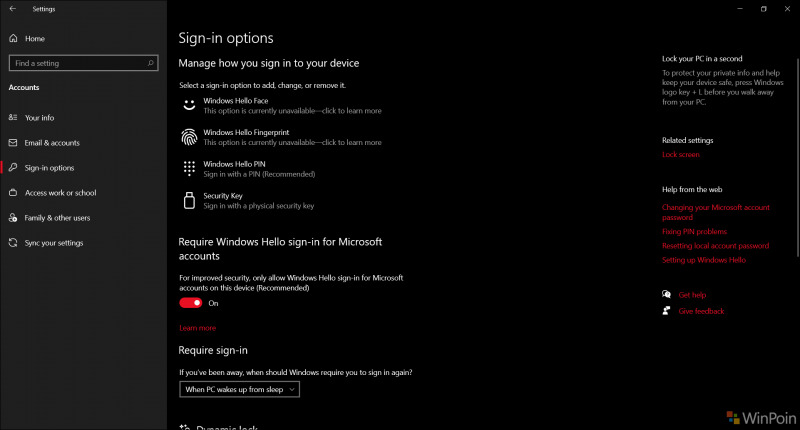
Langkah 2. Selanjutnya pada bagian “Manage how your sign in to your device”, silahkan kamu klik Winodws Hello PIN.
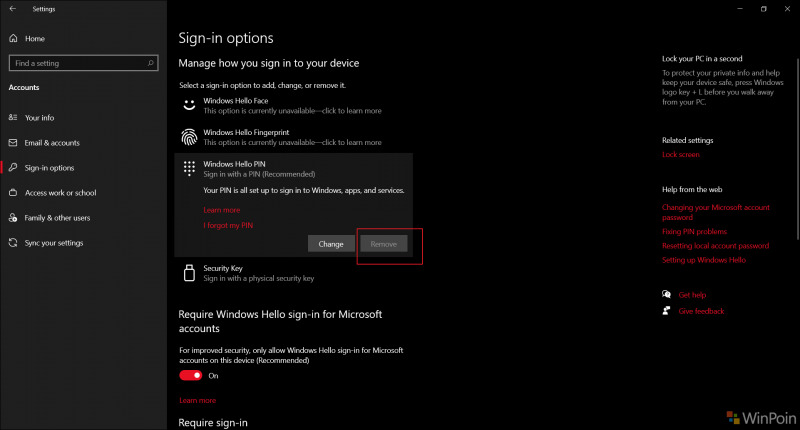
Nah tepat seperti pada gambar diatas, jika perangkat kamu tidak menggunakan metode login lain seperti fingerprint atau face unlock, maka opsi remove tidak akan tersedia.
Namun jika kamu menggunakan perangkat dengan dukungan dua opsi login dan autentikasi tersebut, selanjutnya kamu cukup klik saja Remove dan otomatis PIN Password akan terhapus dari system yang kamu gunakan.
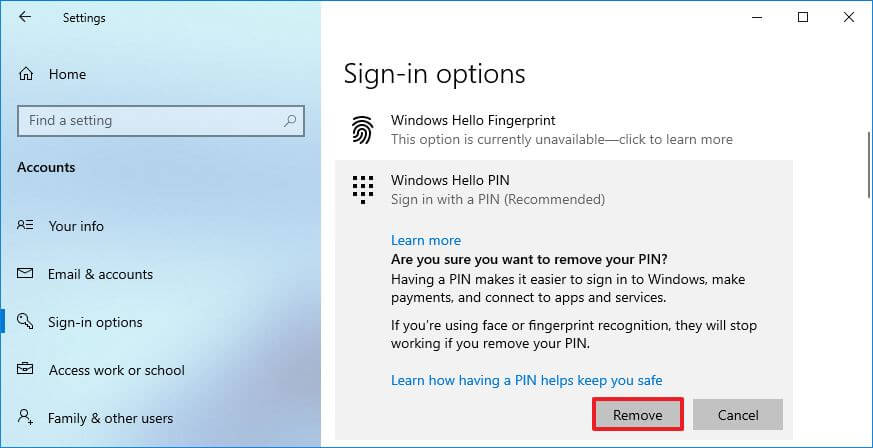
Nah bagaimana, mudah sekali bukan, namun perlu diingat kembali, langkah ini hanya bekerja jika kamu memiliki perangkat dengan metode autentikasi lain seperti Fingerprint / Face Unlock.
Silahkan dicoba guys, semoga bermanfaat.
Catatan Penulis : WinPoin sepenuhnya bergantung pada iklan untuk tetap hidup dan menyajikan konten teknologi berkualitas secara gratis — jadi jika kamu menikmati artikel dan panduan di situs ini, mohon whitelist halaman ini di AdBlock kamu sebagai bentuk dukungan agar kami bisa terus berkembang dan berbagi insight untuk pengguna Indonesia. Kamu juga bisa mendukung kami secara langsung melalui dukungan di Saweria. Terima kasih.