
Meskipun WinPoin memang pernah memberikan tutorial cara untuk mengimport Bookmark ke Edge. Namun hanya bisa mengimport dari 2 browser yakni Internet Explorer dan Google Chrome saja. Tetapi semenjak Build 14316, Microsoft menambahkan opsi untuk mengimport bookmark dari browser Mozilla Firefox.
Import Bookmark Dari Firefox
Pertama buka Microsoft Edge kemudian akses menu Pivot (yang ditandai dengan 3 titik/dot) pada bagian pojok kanan atas. Lalu pilih ‘Settings‘.
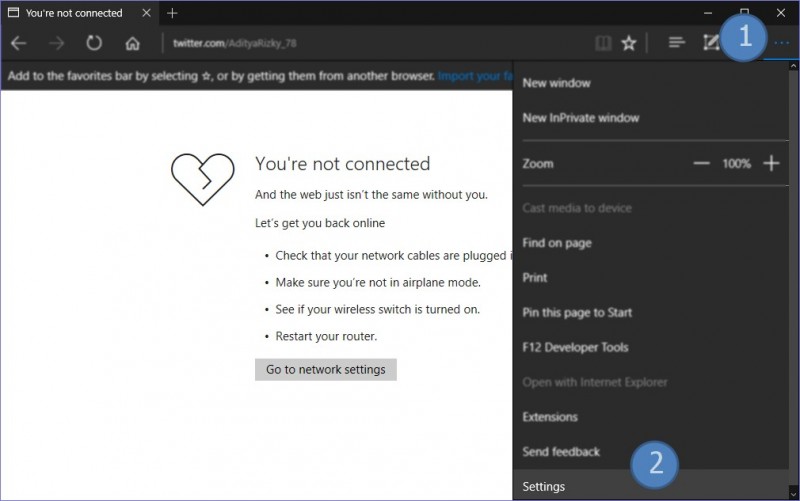
Selanjutnya klik opsi ‘View favorites settings‘.

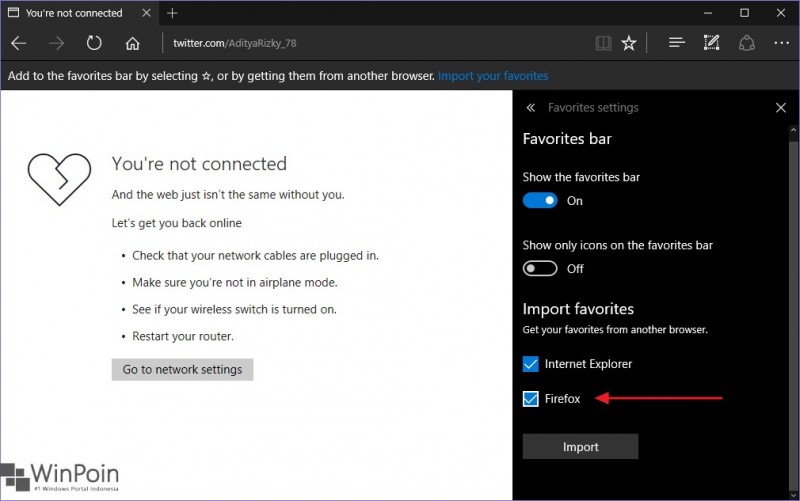
Kemudian untuk mengimport Bookmark dari browser Firefox. Beri tanda centang pada opsi ‘Firefox‘ lalu klik Import. Tunggu prosesnya beberapa saat dan akhirnya proses porting pun selesai.
Untuk menemukan hasil porting. Akses menu favorite melalui Hub – Favorites. Lalu scroll kebawah untuk menemukan folder Imported from Firefox. Expand folder tersebut untuk membuka Bookmark yang ada.


That’s it! 😁
Catatan Penulis : WinPoin sepenuhnya bergantung pada iklan untuk tetap hidup dan menyajikan konten teknologi berkualitas secara gratis — jadi jika kamu menikmati artikel dan panduan di situs ini, mohon whitelist halaman ini di AdBlock kamu sebagai bentuk dukungan agar kami bisa terus berkembang dan berbagi insight untuk pengguna Indonesia. Kamu juga bisa mendukung kami secara langsung melalui dukungan di Saweria. Terima kasih.


Komentar