
Salah satu hal yang mungkin pengguna sering lakukan adalah melakukan clear browsing data didalam browser yang digunakan, terutama jika menggunakan perangkat public pc hal itu tentu saja sangat diwajibkan sekali. Selain itu pengguna bisa juga mengaktifkan fitur yang mana ketika browser di tutup akan secara otomatis menghapus browsing data.
Namun kadang ada beberapa situs yang memang tidak perlu dihapus browsing datanya seperti cookies dan lainnya, karena memang tidak ada informasi penting yang dimasukan pengguna sebelumnya dan juga secara tidak langsung bisa mempercepat loading website. Dan beruntungnya nih pada Edge Chromium Dev 83.0.474.0 pengguna bisa menambahkan Site Exceptions untuk mengatur hal tersebut.
Baca Juga : Cara Aktifkan Quieter Notifications Permission Prompt di Edge Chromium
Nah terkait hal ini, berikut WinPoin akan rangkum langkah langkah untuk melakukan konfigurasi untuk membuat Site Exceptions untuk Browsing Data Cleaner di Microsoft Edge Chromium.
Langkah 1. Pastikan kamu sudah menginstal Edge Chromium Dev 83.0.474.0 atau yang lebih baru.

Langkah 2. Masuk ke Settings > Privacy and services > Choose what to clear every time you close the browser.

Langkah 3. Selanjutnya klik pada Cookies and other site data > dan klik pada tombol Add.
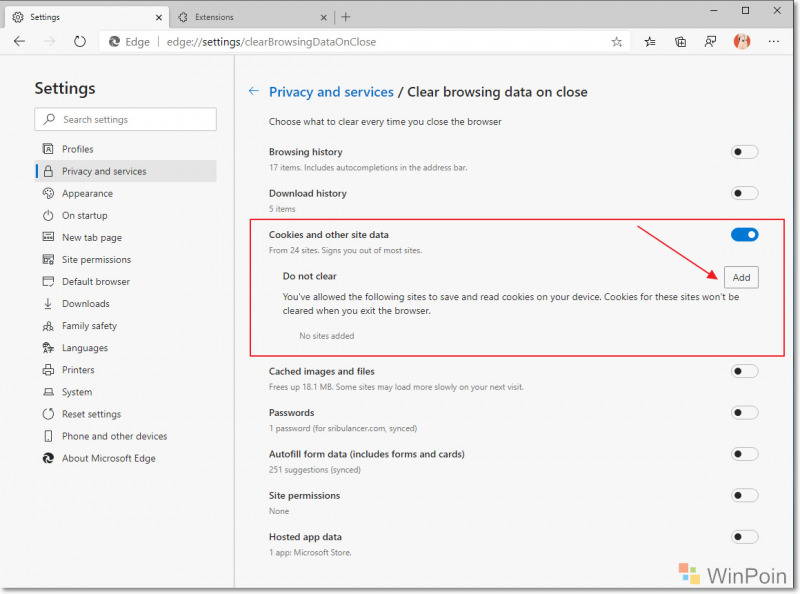
Selanjutnya masukan situs yang akan dikecualikan ketika browser menghapus seluruh browsing data saat browser ditutup.

Klik Add, dan selesai deh.
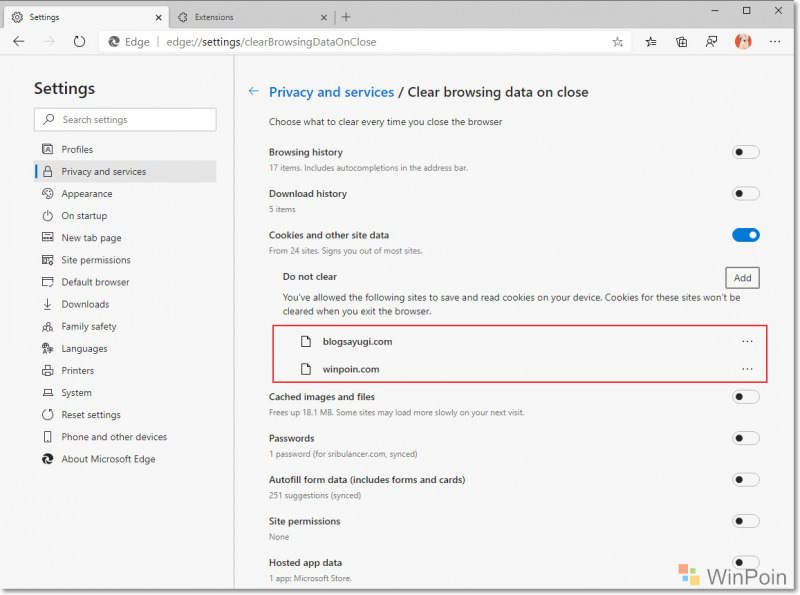
Dan sekarang, setiap kali browser ditutup dan menghapus browsing history, cookies dan data website tidak akan dihapus jika sudah kamu masukan pada site exceptions barusan.
Tutorial Lainnya :
- Cara Update Komponen pada Edge Chromium secara Manual
- Cara Mengganti Lokasi Download Folder di Opera
- Cara Mematikan Permintaan Notifikasi Website pada Edge Chromium
- Cara Mengembalikan https:// dan www pada Firefox 75
Nah silahkan kamu coba sendiri deh, namun perlu diketahui bahwa fitur ini untuk sekarang masih hanya tersedia untuk pengguna Edge Chromium Dev saja, tetapi jika sudah dirilis nanti untuk Edge Chromium Stable 83, tentunya fitur ini akan ikut hadir juga disana.
Semoga berhasil.
Catatan Penulis : WinPoin sepenuhnya bergantung pada iklan untuk tetap hidup dan menyajikan konten teknologi berkualitas secara gratis — jadi jika kamu menikmati artikel dan panduan di situs ini, mohon whitelist halaman ini di AdBlock kamu sebagai bentuk dukungan agar kami bisa terus berkembang dan berbagi insight untuk pengguna Indonesia. Kamu juga bisa mendukung kami secara langsung melalui dukungan di Saweria. Terima kasih.

Komentar