
Di momen yang saat ini masih pandemi, kadang kita melakukan beberapa rapat secara online, baik menggunakan Zoom, Skype atau layanan lainnya. Nah ketika proses tersebut, biasanya saya menggunakan Microphone yang saya hubungkan dengan Audio Interface, sedangkan untuk proses monitoring audio saya menggunakan port jack audio bawaan laptop.
Nah lalu bagaimana sih cara mendengarkan input audio dari Microphone untuk memastikan bahwa audio kita ini keluar dengan sempurna? nah gampang kok kawan kawan, berikut WinPoin tunjukkan langkah singkatnya.
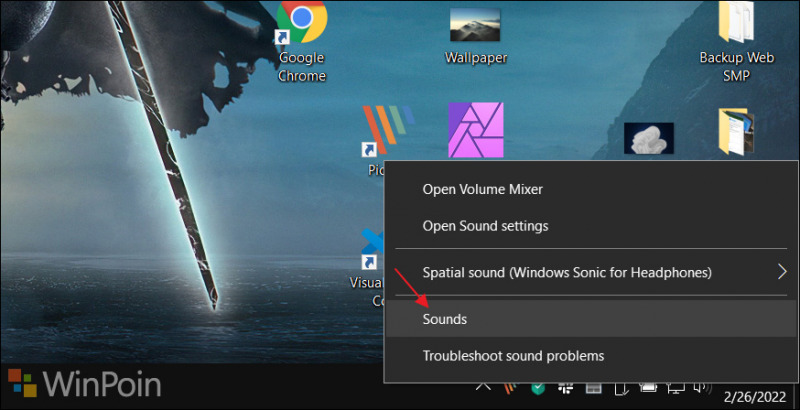
Langkah 1. Pertama klik kanan pada icon audio / volume di notifications area > selanjutnya pilih Sounds.
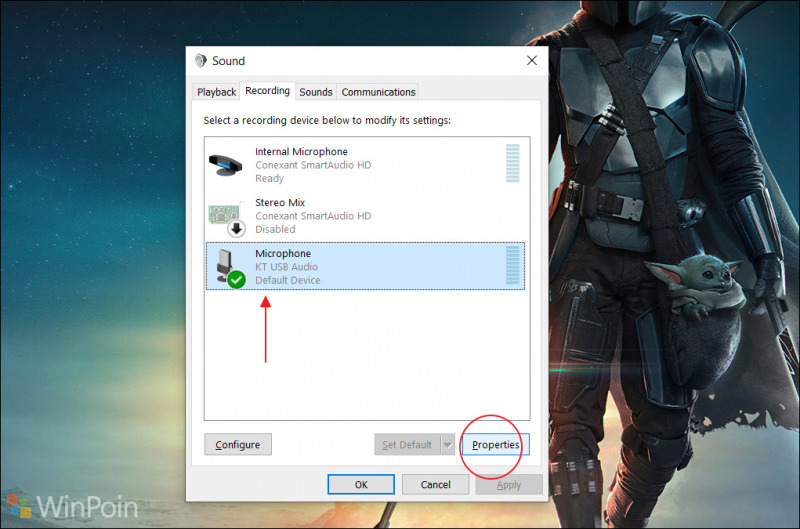
Langkah 2. Pada Tab Recording silahkan kamu klik properties pada default Microphone yang kamu gunakan.
Langkah 3. Selanjutnya pada tab Listen silahkan kamu ceklis pada bagian Listen to this device.
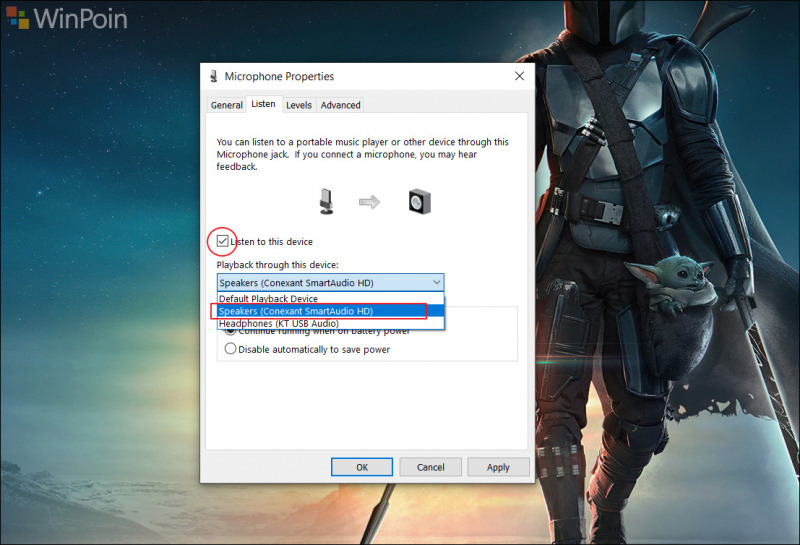
Jangan lupa, pilih perangkat yang akan dijadikan opsi playback through this devices, disini saya menggunakan speaker bawaan Laptop. Silahkan kamu sesuaikan. Dan jika sudah selesai, langsung saja klik OK.
Kini apa yang kamu ucapkan di Microphone akan dapat kamu dengar melalui Speaker yang kamu gunakan.
Silahkan dicoba guys, semoga bermanfaat.
Catatan Penulis : WinPoin sepenuhnya bergantung pada iklan untuk tetap hidup dan menyajikan konten teknologi berkualitas secara gratis — jadi jika kamu menikmati artikel dan panduan di situs ini, mohon whitelist halaman ini di AdBlock kamu sebagai bentuk dukungan agar kami bisa terus berkembang dan berbagi insight untuk pengguna Indonesia. Kamu juga bisa mendukung kami secara langsung melalui dukungan di Saweria. Terima kasih.

Komentar