
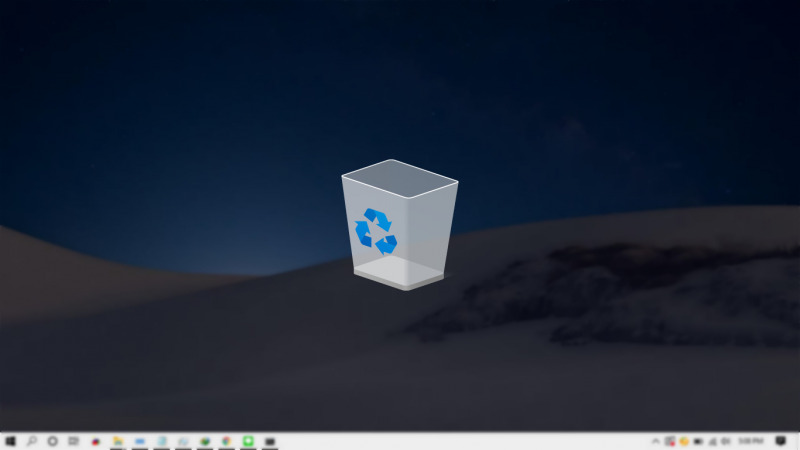
Menghapus isi dari Recycle Bin bisa menjadi salah satu pilihan ketika ingin mengembalikan ruang penyimpanan yang hampir penuh. Namun kamu mungkin ini mengetahui berapa banyak ukuran yang bisa di klaim ketika ingin menghapus semua file yang ada pada Recycle Bin.
Hal ini memang agak sedikit sulit karena Recycle Bin tidak menampilkan berapa size yang telah digunakan pada jendela Properties.
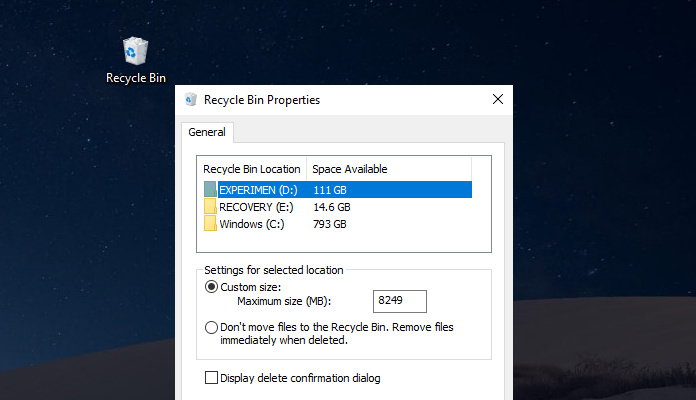
Meskipun begitu, kamu bisa menggunakan trik dibawah ini untuk mengetahuinya.
Baca juga tutorial Windows lainnya:
- Cara Konfigurasi HDR dan WCG Color di Windows 10
- Cara Mematikan User Account Control
- Cara Membuka Path di Registry Editor secara Cepat
- Cara Berpindah Tema di Windows 10 secara Otomatis tanpa Software
Melihat Ukuran Recycle Bin di Windows 10
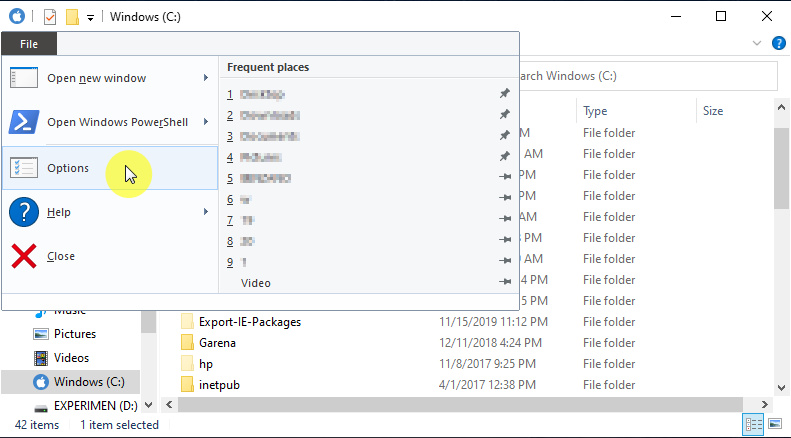
- Buka File Explorer.
- Navigasi ke File > Options.
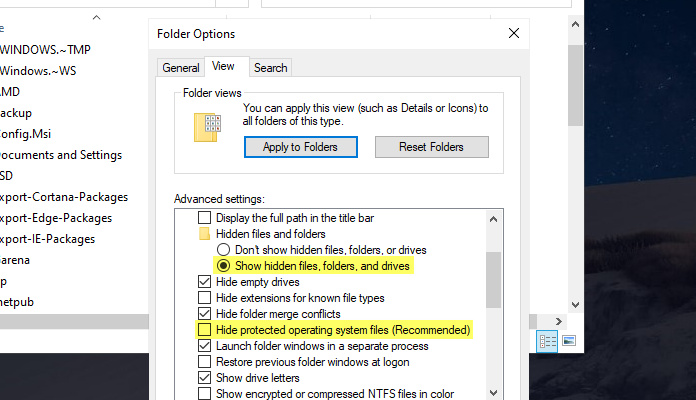
- Kemudian buka tab View, kemudian pilih opsi Show hidden, folders, and drives dan hilangkan tanda centang pada opsi Hide protected operating system files (Recommended). Klik OK untuk menyimpan pengaturan.
- Pada File Explorer, navigasi ke C:\$RECYCLE.BIN.
- Klik kanan pada Recycle Bin dan pilih Properties. Kamu akan mendapati total ukuran dari semua file yang ada pada Recycle Bin.
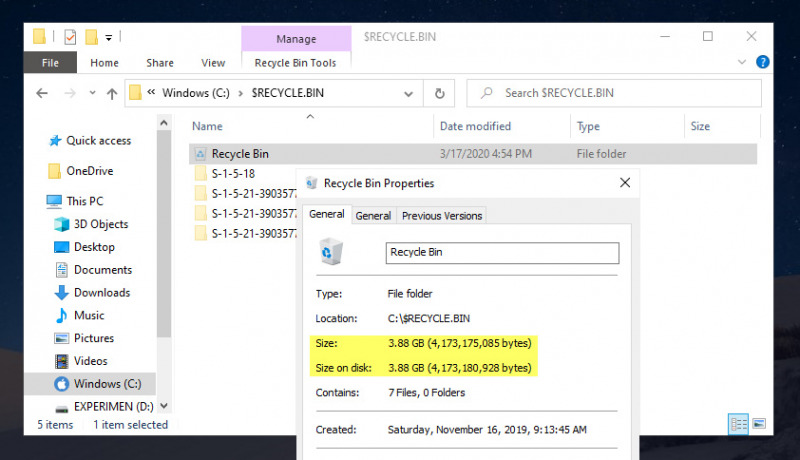
- Done.
Namun jika dirasa cara diatas cukup merepotkan, maka kamu bisa menggunakan cara yang lebih cepat melalui perintah pada Command Prompt.
- Buka Command Prompt as Administrator.
- Masukan perintah berikut
dir /s C:\$recycle.bin. Kamu dapat menggantiCdengan letter drive sesuai kebutuhan.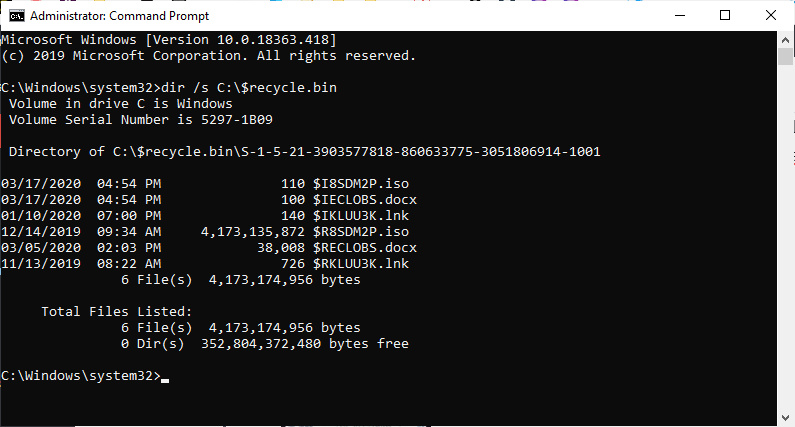
- Done.
That’s it!
Catatan Penulis : WinPoin sepenuhnya bergantung pada iklan untuk tetap hidup dan menyajikan konten teknologi berkualitas secara gratis — jadi jika kamu menikmati artikel dan panduan di situs ini, mohon whitelist halaman ini di AdBlock kamu sebagai bentuk dukungan agar kami bisa terus berkembang dan berbagi insight untuk pengguna Indonesia. Kamu juga bisa mendukung kami secara langsung melalui dukungan di Saweria. Terima kasih.

Komentar