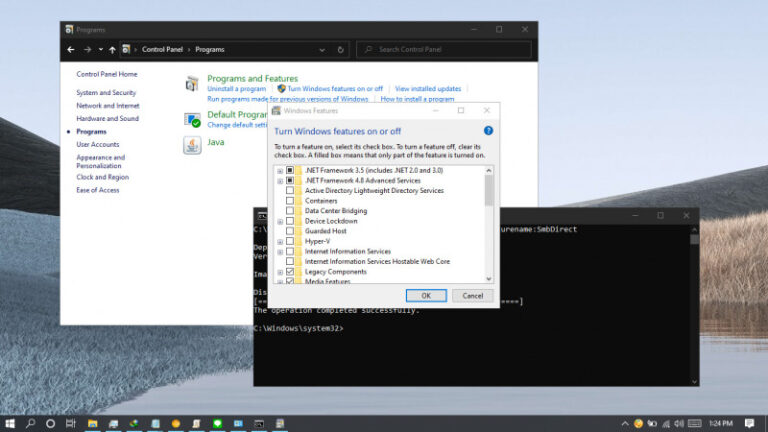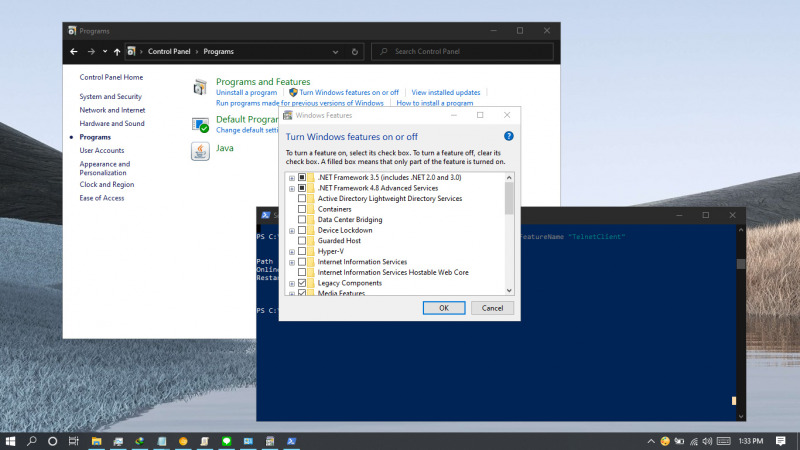
Di Windows, kamu bisa mengakses Windows Features untuk mengaktifkan/mematikan fitur yang ada seperti Net Framework 3.5, Hyper-V, WSL, Dll.
Untuk mengakses Windows Feature sendiri bisa kamu lakukan dengan cara membuka Control Panel > Program > Turn Windows feature on or off.
Namun artikel kali ini akan menunjukan kamu bagaimana cara mematikan Windows Feature dengan menggunakan PowerShell.
Baca juga tutorial Windows 10 lainnya:
- Cara Mengaktifkan DNS over HTTPS di Windows 10
- Memahami Penamaan dalam File ISO Windows
- Cara Mengatur Tata Letak Menu Win + X di Windows 10
- Cara Membuat QR Code dengan PowerShell
- Cara Skip Password setelah Sleep di Windows 10
- Cara Mencegah Orang Mengganti Tema di Windows 10
- Cara Berpindah Tema di Windows 10 secara Otomatis tanpa Software
- Cara Mematikan Shortcut Windows di Windows 10
- Cara Mengaktifkan BitLocker pada Penyimpanan Eksternal di Windows 10
Mematikan Windows Feature dengan PowerShell
- Buka PowerShell as Administrator.
- Masukan perintah
Get-WindowsOptionalFeature -Onlineuntuk menampilkan semua daftar Windows Feature yang ada berserta statusnya (Enabled atau Disabled).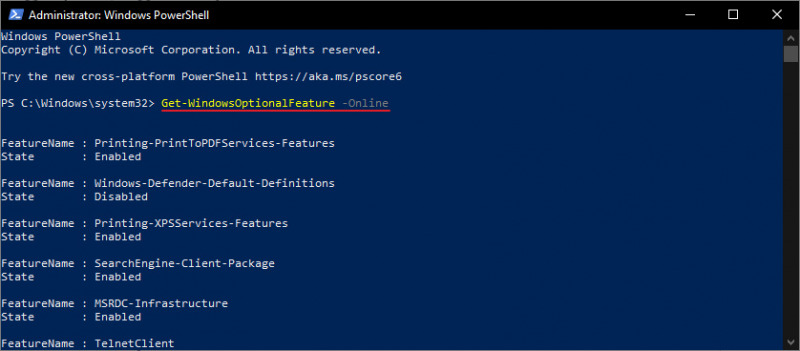
- Ketikan perintah berserta nama fitur yang kamu ingin matikan. Misalnya saja jika ingin mematikan TelnetClient, maka peritah yang digunakan adalah
Disable-WindowsOptionalFeature -Online -FeatureName TelnetClient. - Tunggu prosesnya hingga 100%, jika sudah restart PC untuk memastikan fitur bisa bekerja sepenuhnya. Namun jika hasil output memberikan keterangan bahwa tidak perlu restart, maka kamu tidak perlu melakukannya.
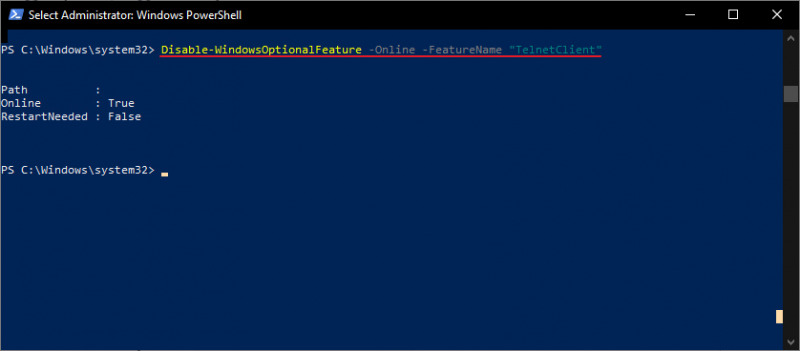
- Done.
Setelah proses selesai, maka kamu bisa mengetikan kembali perintah pada langkah ke-2 untuk memastikan apakah fitur terkait sudah aktif atau belum.
Catatan Penulis : WinPoin sepenuhnya bergantung pada iklan untuk tetap hidup dan menyajikan konten teknologi berkualitas secara gratis — jadi jika kamu menikmati artikel dan panduan di situs ini, mohon whitelist halaman ini di AdBlock kamu sebagai bentuk dukungan agar kami bisa terus berkembang dan berbagi insight untuk pengguna Indonesia. Kamu juga bisa mendukung kami secara langsung melalui dukungan di Saweria. Terima kasih.