
Sebagai pengguna Linux yang juga menggunakan Windows Subsystem for Linux (WSL) di Windows 11, kadang ada satu aplikasi yang cukup sulit untuk saya buka secara langsung dari Windows Terminal, yaitu Sublime Text.
Nah berbeda dengan Visual Studio Code yang bisa langsung dibuka dengan cara menggunakan perintah code . pada directory project, di WSL, perintah subl . tidak terbuka seperti di Linux.
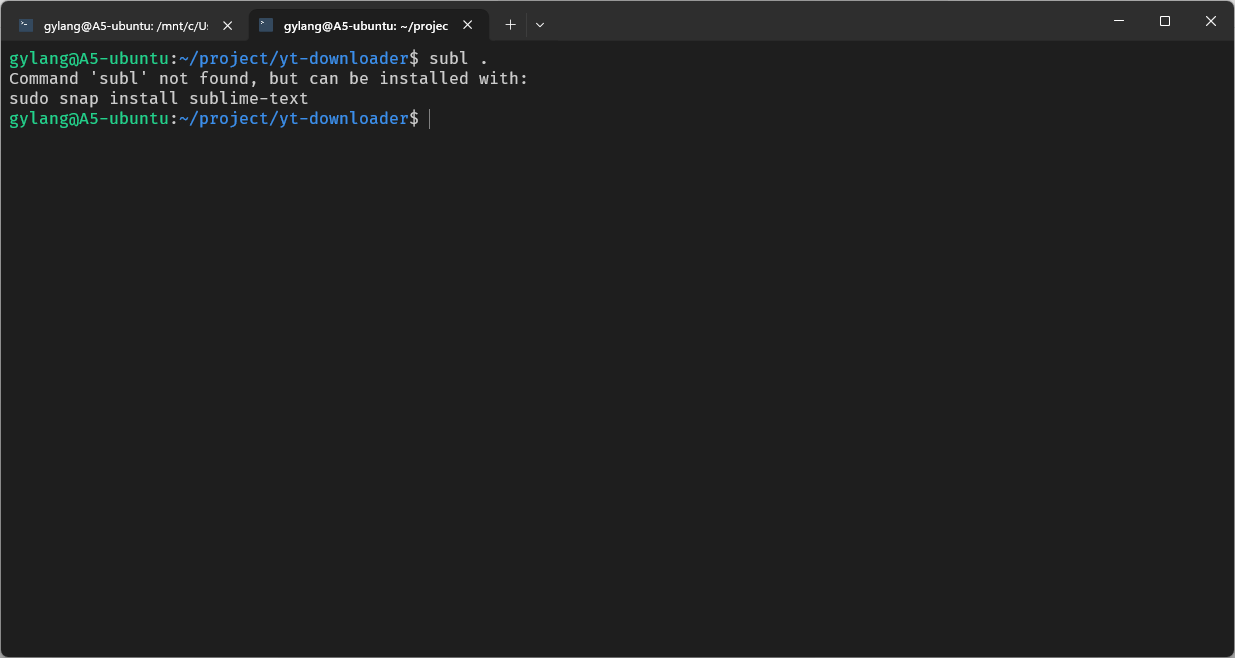
Nah mengenai hal tersebut, sebenarnya ini bisa disesuaikan kok, dimana kita dapat membuat alias sehingga tidak perlu mengetikkan lokasi lengkap file executable Sublime Text setiap kali ingin membuka editor.
Dengan konfigurasi ini, kita bisa membuka Sublime Text, mengedit file Python, atau membuka direktori proyek langsung dari terminal WSL menggunakan perintah subl .
Cara Membuka Sublime Text dari Terminal WSL dengan Alias
Nah untuk langkahnya mudah kok, pertama buka distribusi Linux yang digunakan WSL, misalnya Ubuntu.
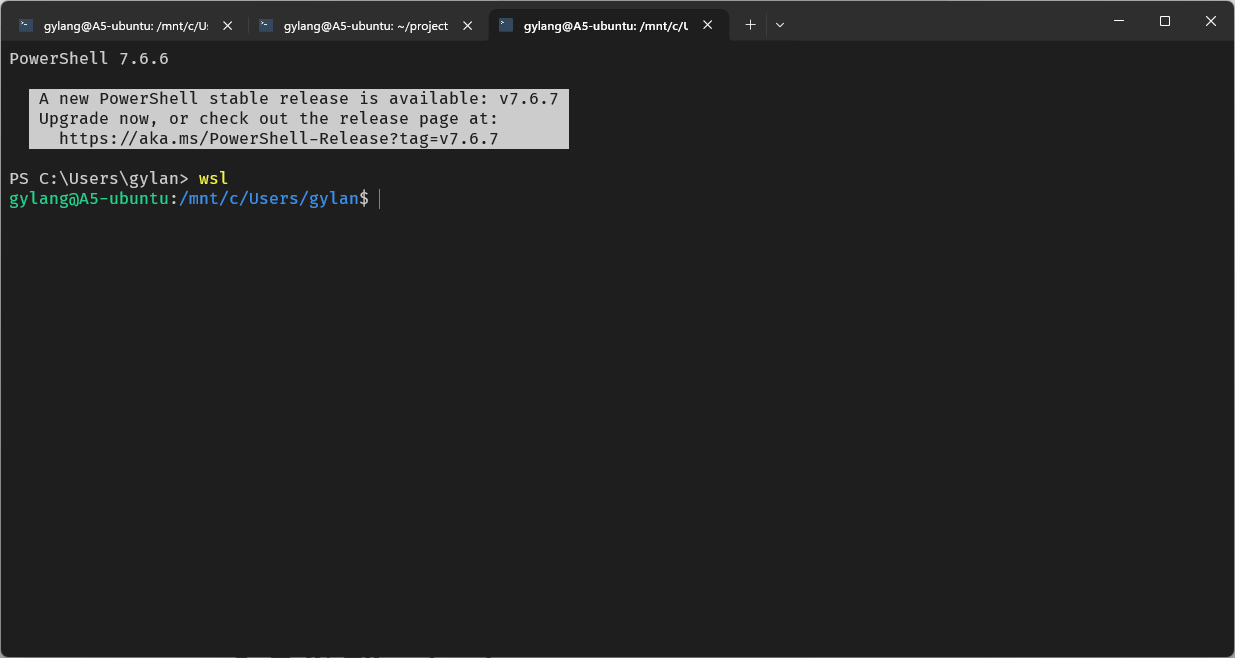
Selanjutnya, kita harus mengedit file .bashrc dengan perintah berikut :
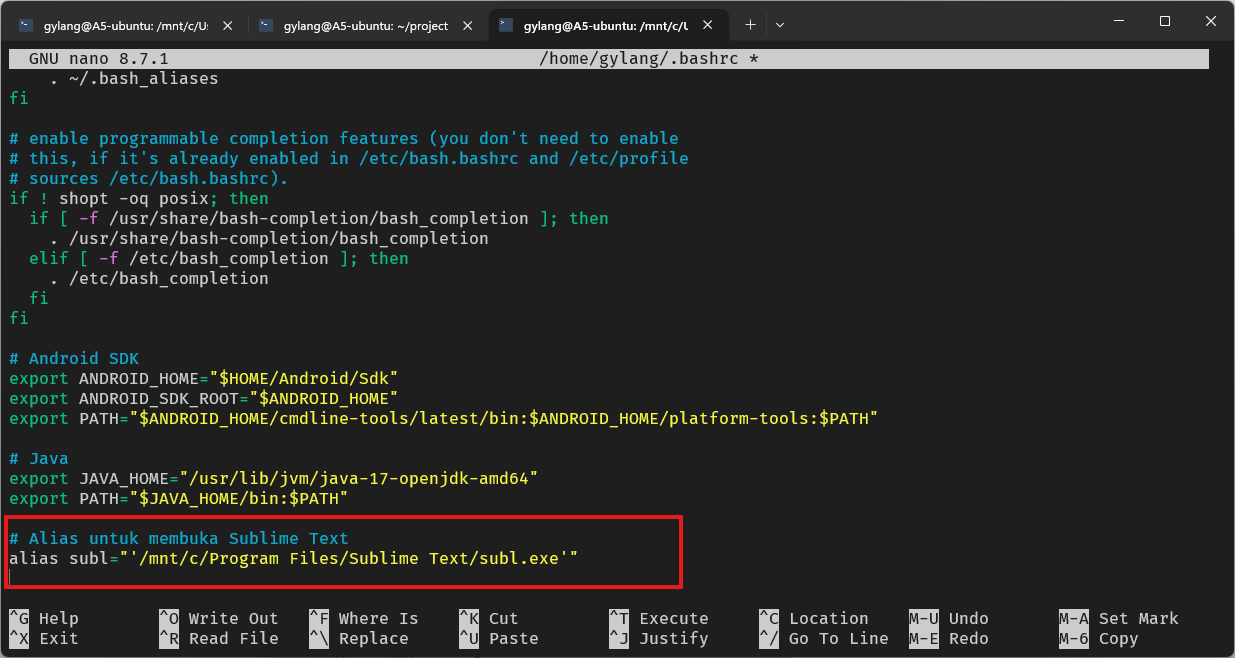
nano ~/.bashrcNah nanti editor Nano akan membuka file konfigurasi Bash. Scroll ke bagian paling bawah untuk menambahkan alias baru.
Setelah itu, tambahkan baris berikut di bagian paling bawah file .bashrc:
alias subl="'/mnt/c/Program Files/Sublime Text/subl.exe'"Alias tersebut menghubungkan perintah subl dengan executable Sublime Text yang terpasang di Windows.
Namun perlu diperhatikan bahwa lokasi instalasi Sublime Text bisa berbeda pada setiap komputer. Jika kamu menginstalnya di direktori lain, sesuaikan path tersebut dengan lokasi sebenarnya dari file subl.exe.
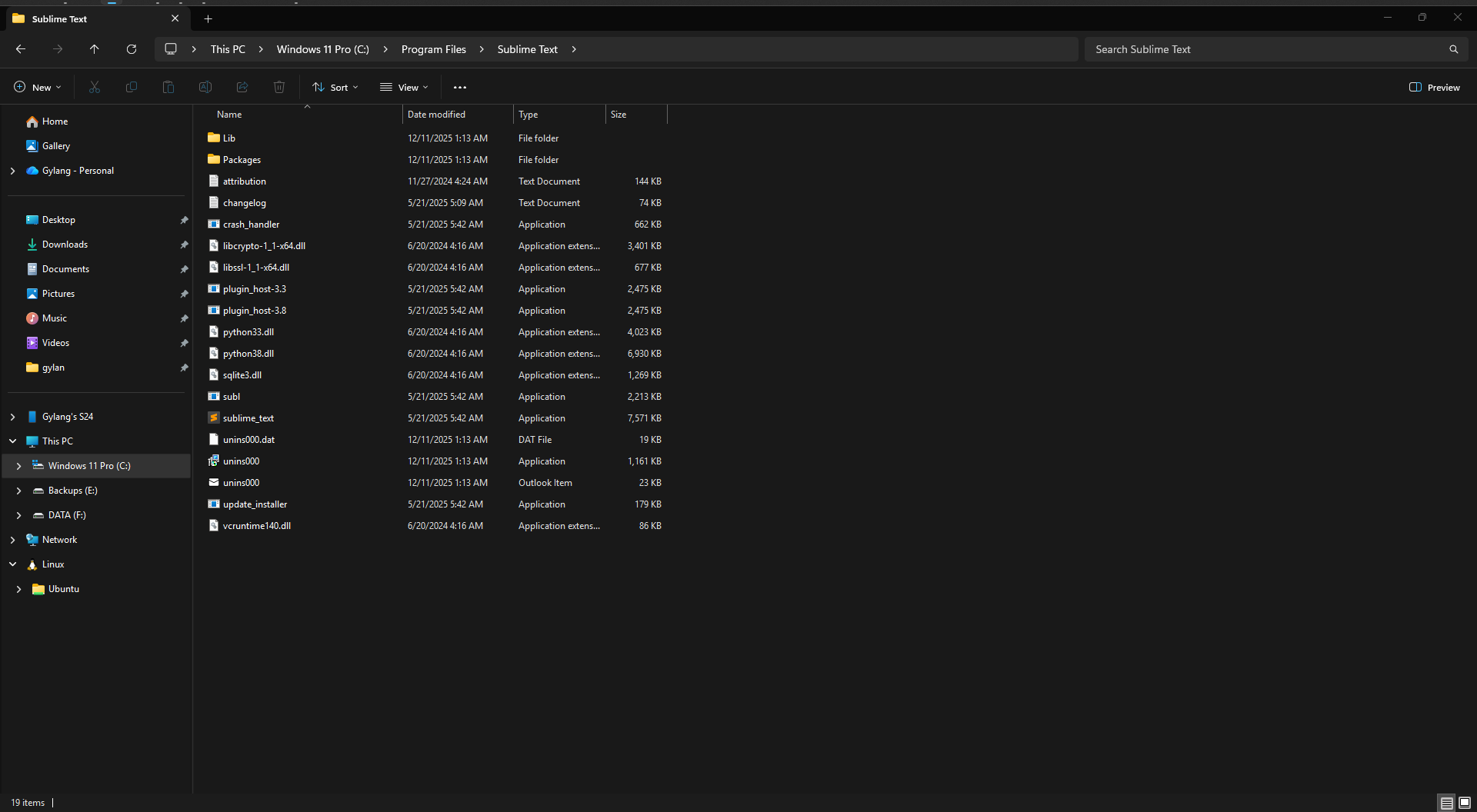
Sebagai alternatif, kamu juga dapat menggunakan alias berikut yang lebih sederhana untuk menangani path dengan spasi:
alias subl='"/mnt/c/Program Files/Sublime Text/subl.exe"'Setelah menambahkan alias, simpan file di Nano dengan menekan tombol CTRL + O untuk menyimpan perubahan > klik Enter > dan lanjut tekan CTRL + X untuk keluar dari Editor Nano.
Selanjutnya, jalankan perintah berikut agar konfigurasi terbaru langsung diterapkan tanpa perlu menutup terminal:
source ~/.bashrc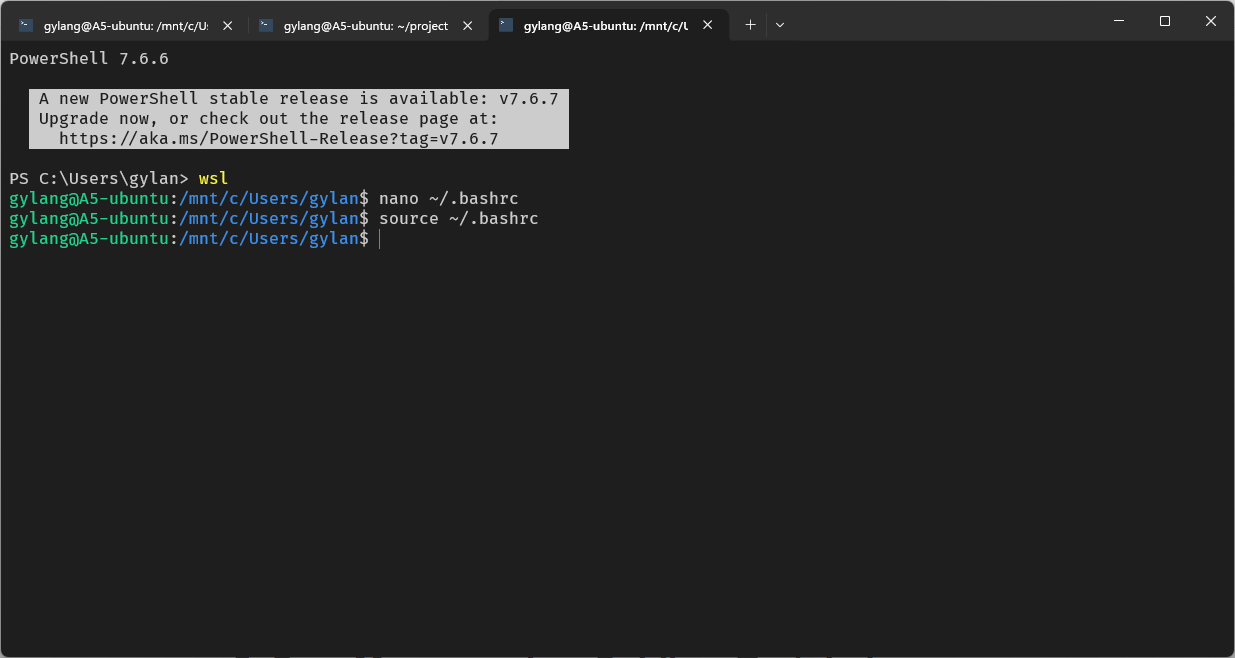
Nah sekarang perintah subl dapat digunakan dari terminal WSL, misalkan contohnya seperti pada gambar berikut.
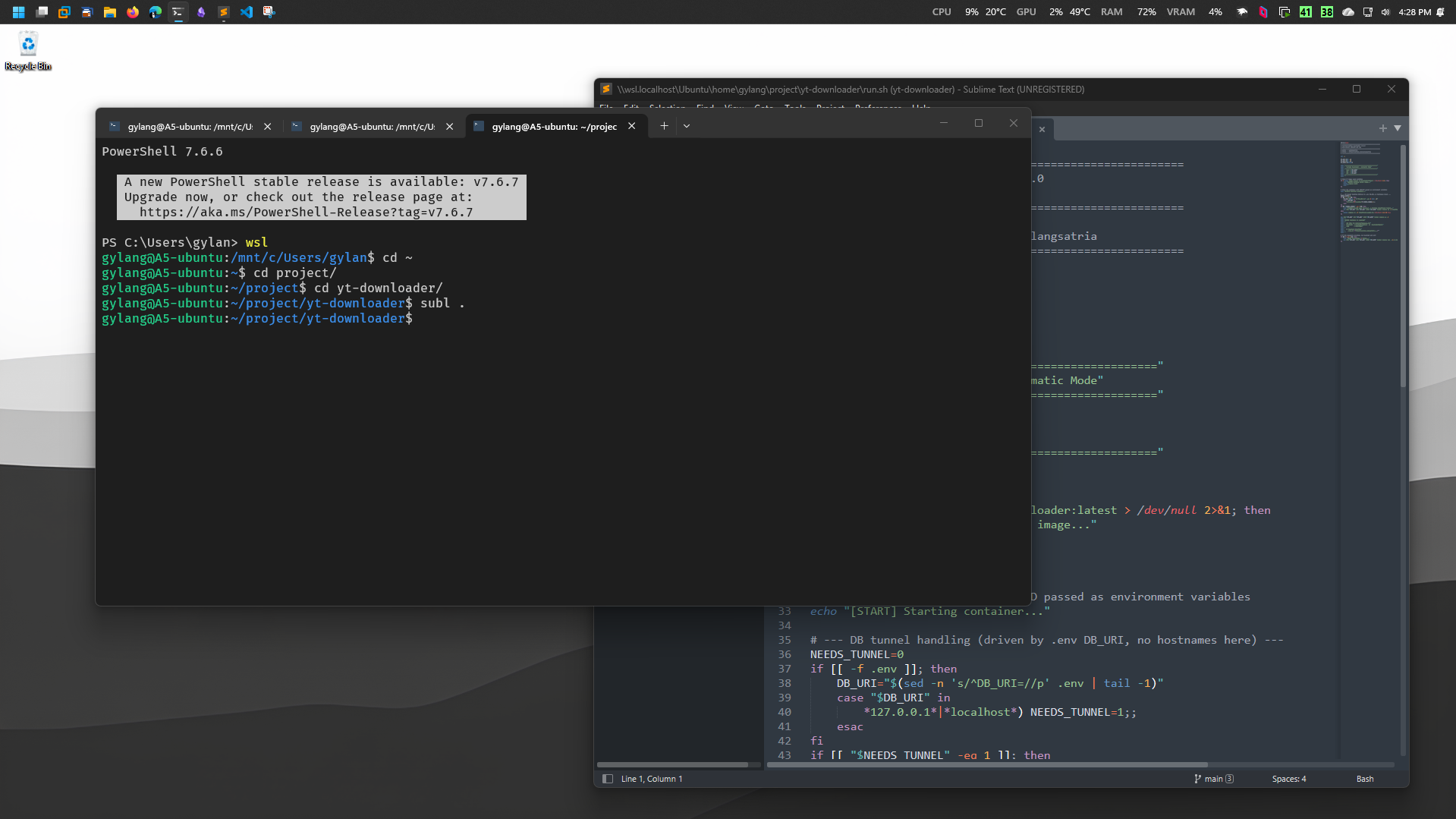
Nah mantappp, sekarang wsl bisa langsung membuka sublime text cukup dengan mengetik perintah subl saja tanpa ada paket baru yang terinstall.
Langkah ini juga bisa diterapkan seandainya ada aplikasi lain yang ingin kamu buka dari WSL. Bagaimana? mudah bukan?
Tapi kenapa pakai Sublime Text?, nah menurut saya sih karena editor ini ringan berbeda dengan Visual Studio Code yang bisa dibilang berat dan memakan banyak RAM. Nah apakah ada trik lain yang menarik? atau ada editor lain yang kamu rekomendasikan? komen dibawah guys.
Catatan Penulis : WinPoin sepenuhnya bergantung pada iklan untuk tetap hidup dan menyajikan konten teknologi berkualitas secara gratis — jadi jika kamu menikmati artikel dan panduan di situs ini, mohon whitelist halaman ini di AdBlock kamu sebagai bentuk dukungan agar kami bisa terus berkembang dan berbagi insight untuk pengguna Indonesia. Kamu juga bisa mendukung kami secara langsung melalui dukungan di Saweria. Terima kasih.

Komentar