
Notifikasi pada Windows 10 akan memberikan kamu pemberitahuan/informasi terbaru dari apps yang ada. Tetapi tidak semua notifikasi yang muncul tersebut berguna untuk kita, dengan kata lain kita tidak terlalu tertarik dengan notifikasi tersebut. Meskipun sebenarnya kita bisa menonaktifkan notifikasi pada apps tertentu.
Tetapi jika kamu tidak ingin melakukannya. Maka cara lain yang dapat kamu lakukan adalah memprioritaskan notifikasi pada apps. Jadi kamu dapat menentukan notifikasi apps mana yang penting menurut kamu. Berikut langkah-langkahnya.
Memprioritaskan Notifikasi Apps
Pertama buka Settings (WinKey + I). Lalu navigasi ke ‘System – Notifications & actions‘. Sekarang pilih salah satu daftar apps yang ingin kamu jadikan prioritas (misalnya saja saya memilih AOE : Castle Siege).
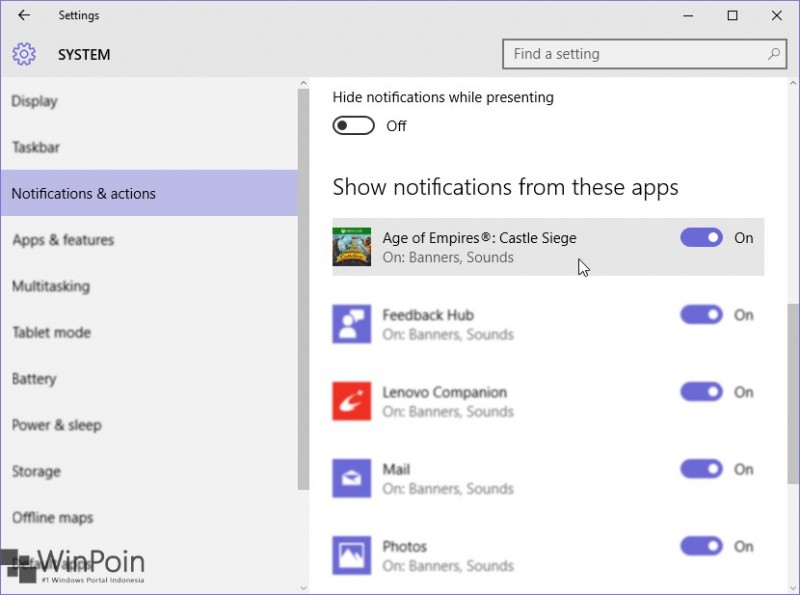
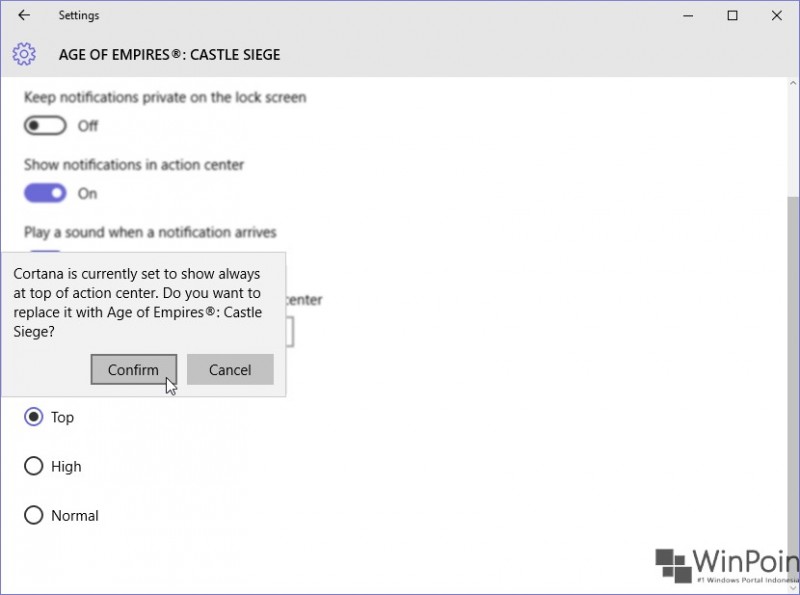
Setelah itu pada menu Priority of notifications in action center. Kamu dapat menentukan prioritas mulai dari Normal, High dan Top.
Jika kamu memilih opsi Top. Maka akan muncul pop-up kecil yang artinya kamu akan menggantikan Cortana (yang secara default menjadi Top priority) dengan apps yang kamu pilih. Klik Confirm untuk menyimpan perubahan.
That’s It! 😎
Catatan Penulis : WinPoin sepenuhnya bergantung pada iklan untuk tetap hidup dan menyajikan konten teknologi berkualitas secara gratis — jadi jika kamu menikmati artikel dan panduan di situs ini, mohon whitelist halaman ini di AdBlock kamu sebagai bentuk dukungan agar kami bisa terus berkembang dan berbagi insight untuk pengguna Indonesia. Kamu juga bisa mendukung kami secara langsung melalui dukungan di Saweria. Terima kasih.


Komentar