
Untuk akses cepat dulu di Windows 10 saya menambahkan beberapa folder di dekat tombol power di Start Menu, namun apakah hal yang sama bisa kita lakukan di Windows 11?
Jawabannya tentu saja bisa guys, dimana meskipun Start Menu Windows 10 dan 11 secara default menampilkan profile menu dan power. Namun, kita dapat menyesuaikan experience tersebut untuk menampilkan akses cepat ke lokasi folder di samping tombol “Power”.
Sebagai contoh, saya sendiri lebih suka untuk menambahkan akses ke folder Downloads karena folder tersebut adalah yang paling sering saya akses selama penggunaan Windows.
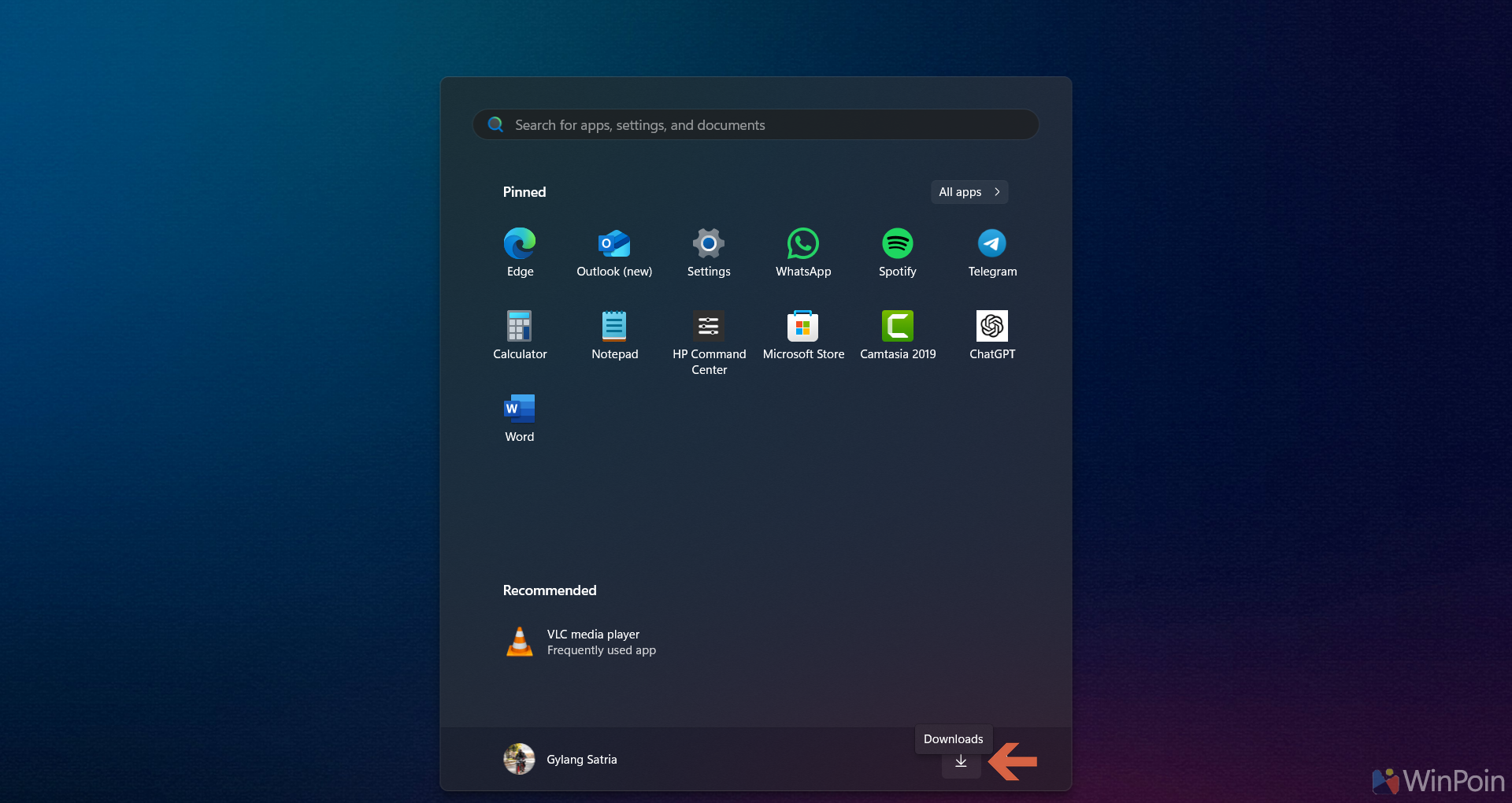
Lalu bagaimana sih cara menambahkannya? apakah kita harus menggunakan aplikasi tambahan?, jawabannya tentu saja tidak guys, kamu cukup mengikuti beberapa langkah berikut saja.
Langkah 1. Pertama silahkan kamu buka Settings > Personalization > Start.
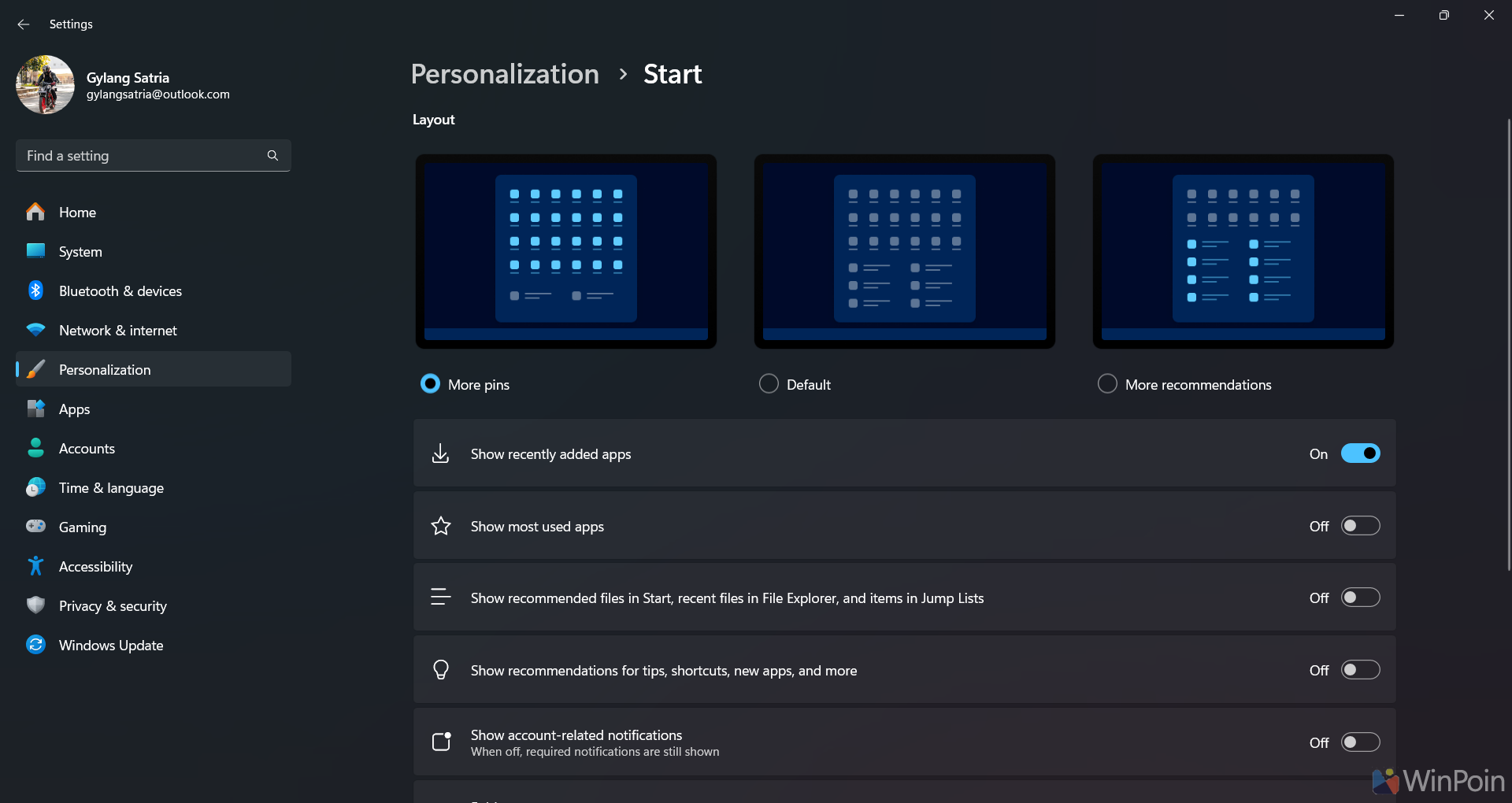
Langkah 2. Selanjutnya silahkan kamu pilih opsi Folder yang ada dibagian bawah.
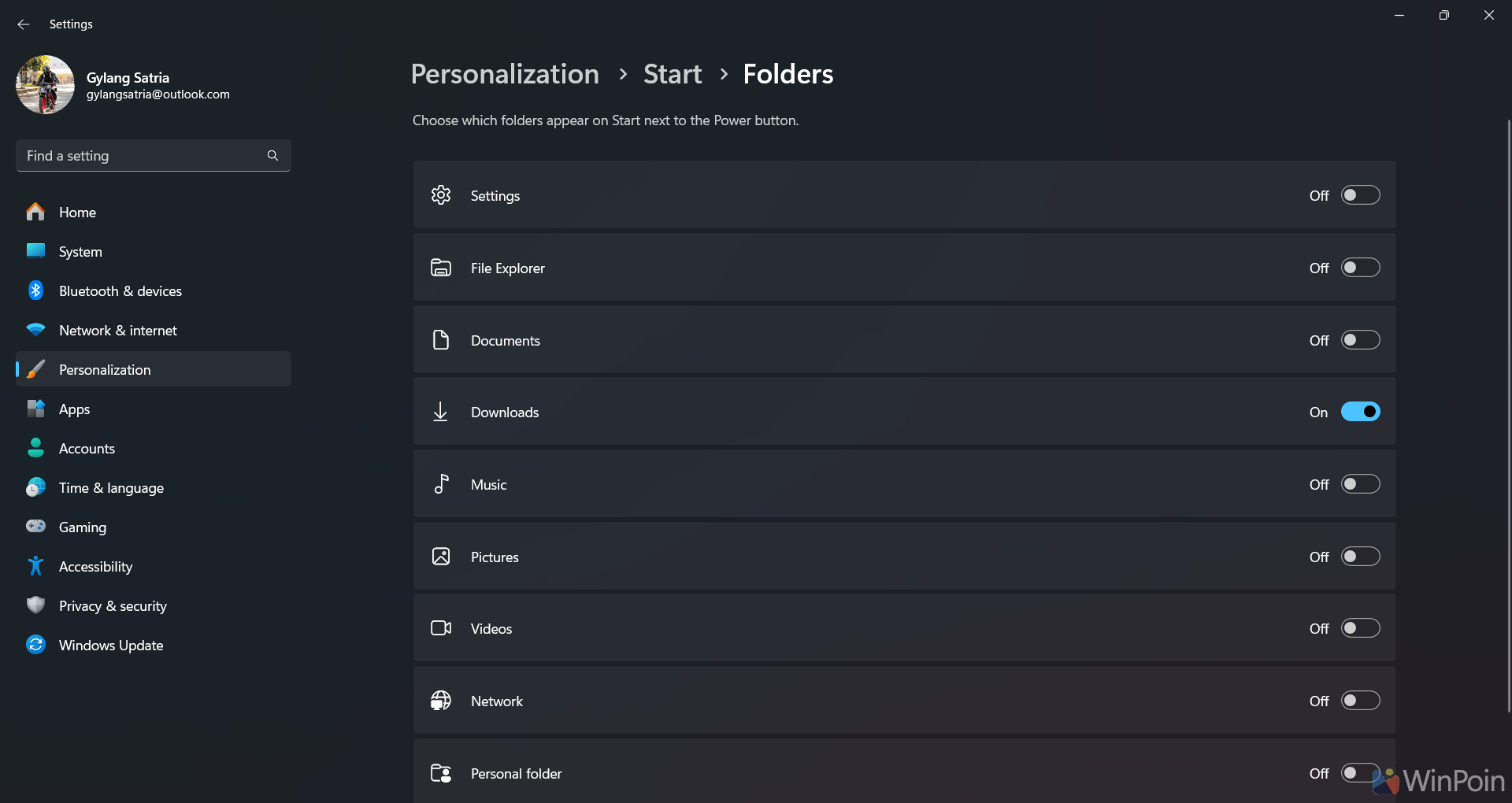
Kemudian silahkan kamu tambahkan folder yang ingin kamu tampilan disamping tombol power di Start Menu Windows 11.
Jika sudah, maka secara otomatis folder tersebut akan muncul dan bisa langsung kamu gunakan sebagai shortcut ke folder tersebut tanpa harus masuk ke File Explorer terlebih dahulu.
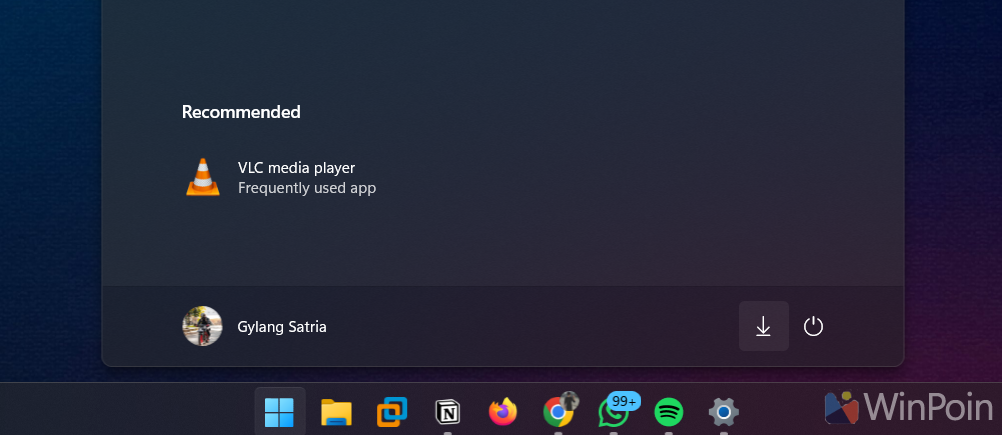
Bagaimana? mudah bukan? silahkan kamu coba guys, semoga artikel ini bermanfaat, terima kasih.
Catatan Penulis : WinPoin sepenuhnya bergantung pada iklan untuk tetap hidup dan menyajikan konten teknologi berkualitas secara gratis — jadi jika kamu menikmati artikel dan panduan di situs ini, mohon whitelist halaman ini di AdBlock kamu sebagai bentuk dukungan agar kami bisa terus berkembang dan berbagi insight untuk pengguna Indonesia. Kamu juga bisa mendukung kami secara langsung melalui dukungan di Saweria. Terima kasih.


Komentar