
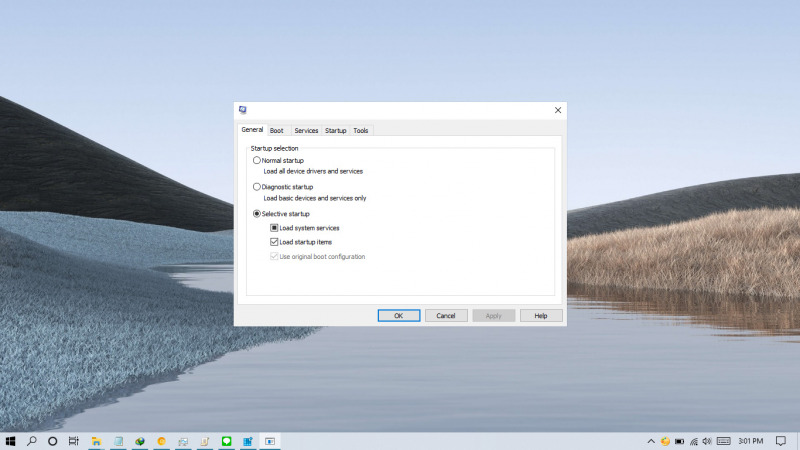
System Configuration Tool, atau yang biasa disingkat sebagai MSCONFIG.exe merupakan salah satu tool penting pada Windows dimana pengguna dapat mengatur proses startup terhadap Windows seperti boot ke safe mode, mengganti boot order, mematikan startup aplikasi, dll.
Artikel kali ini akan menambahkan variasi dalam membuka MSCONFIG, dimana kamu bisa menambahkan opsi MSCONFIG pada Control Panel dengan melalui tweak dibawah ini.
Baca juga tutorial Windows 10 lainnya:
- Cara Menginstall .NetFramework 3.5 secara Offline pada Windows 10
- Cara Menginstal Update MSU dan CAB di Windows 10
- Cara Mengembalikan Windows Photo Viewer di Windows 10
- Kenali Jenis Lisensi OEM, Retail dan Volume di Windows 10
- Memahami Penamaan dalam File ISO Windows
- Cara Membuat File Dummy di Windows 10
- Cara Mengetahui Tipe Partisi MBR atau GPT di Windows 10
- Cara Memperbaiki Master Boot Record (MBR) di Windows 10
Menambahkan Opsi MSCONFIG pada Control Panel
- Buka Notepad.
- Copy-paste script dibawah ini.
Windows Registry Editor Version 5.00
[HKEY_LOCAL_MACHINE\SOFTWARE\Classes\CLSID\{134797C7-95FB-4FD7-A8C7-067C1B1A2C71}]
@="System Configuration"
"InfoTip"="Perform advanced troubleshooting and system configuration"
"System.ControlPanel.Category"="5"
[HKEY_LOCAL_MACHINE\SOFTWARE\Classes\CLSID\{134797C7-95FB-4FD7-A8C7-067C1B1A2C71}\DefaultIcon]
@="msconfig.exe"
[HKEY_LOCAL_MACHINE\SOFTWARE\Classes\CLSID\{134797C7-95FB-4FD7-A8C7-067C1B1A2C71}\Shell\Open\Command]
@="msconfig.exe"
[HKEY_LOCAL_MACHINE\SOFTWARE\Microsoft\Windows\CurrentVersion\Explorer\ControlPanel\NameSpace\{134797C7-95FB-4FD7-A8C7-067C1B1A2C71}]
@="System Configuration" - Save dengan nama bebas namun berakhiran
.reg, contohaddmsconfig.reg.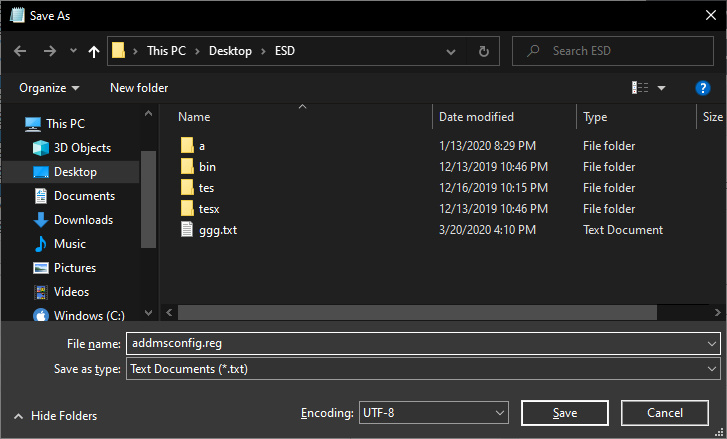
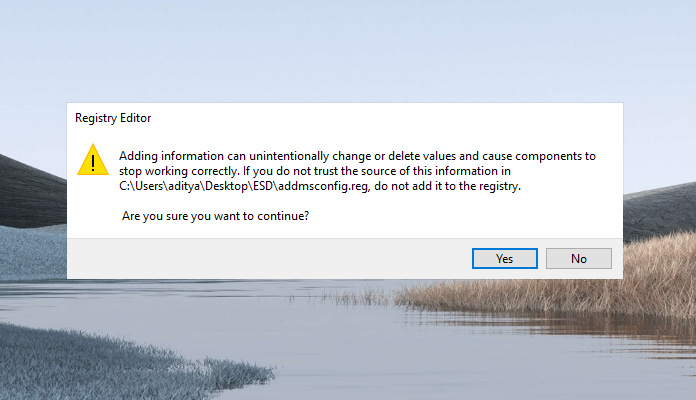
- Jalankan file tersebut, ketika muncul peringatan klik Yes dan OK.
- Done.
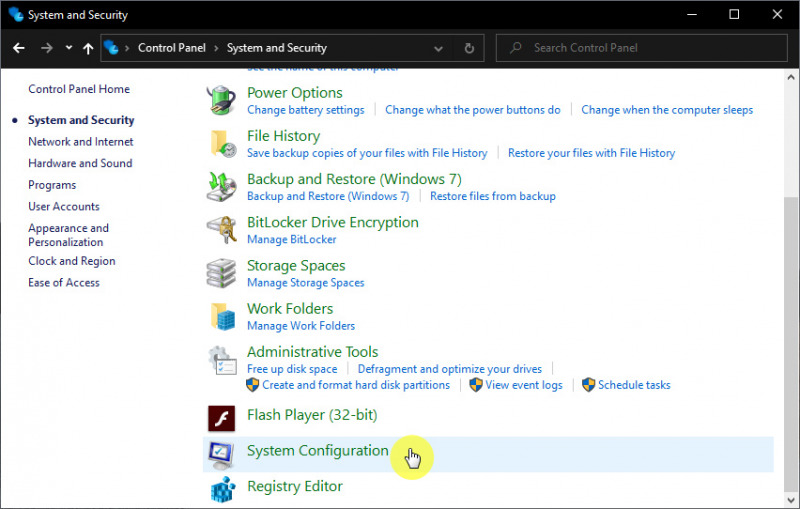
Perubahan akan langsung terasa tanpa perlu melakukan restart, dimana kamu akan mendapati opsi MSCONFIG (System Configuration) pada Control Panel > System and Security.
Credit script to Sergey Tkachenko.
Catatan Penulis : WinPoin sepenuhnya bergantung pada iklan untuk tetap hidup dan menyajikan konten teknologi berkualitas secara gratis — jadi jika kamu menikmati artikel dan panduan di situs ini, mohon whitelist halaman ini di AdBlock kamu sebagai bentuk dukungan agar kami bisa terus berkembang dan berbagi insight untuk pengguna Indonesia. Kamu juga bisa mendukung kami secara langsung melalui dukungan di Saweria. Terima kasih.

Komentar