
Nah untuk Windows 11 yang sering memindahkan foto dari iPhone ke PC mungkin sudah tidak asing dengan format HEIC, dimana format ini memang bisa menghemat ruang penyimpanan, tetapi membuka fotonya di Windows terkadang justru merepotkan karena pengguna harus memasang ekstensi tambahan terlebih dahulu.
Baca Juga : Cara Membuka File Dengan Format HEIC dan HEVC di Windows 11

Namun kawan kawan, kabar baiknya, Microsoft tampaknya mulai mengatasi masalah tersebut melalui aplikasi Photos versi terbaru yang didesain ulang, dimana aplikasi Photos baru sudah bisa membuka, mengedit, dan menyimpan gambar HEIC tanpa meminta pengguna mengunduh HEIF Image Extensions atau codec tambahan dari Microsoft Store.
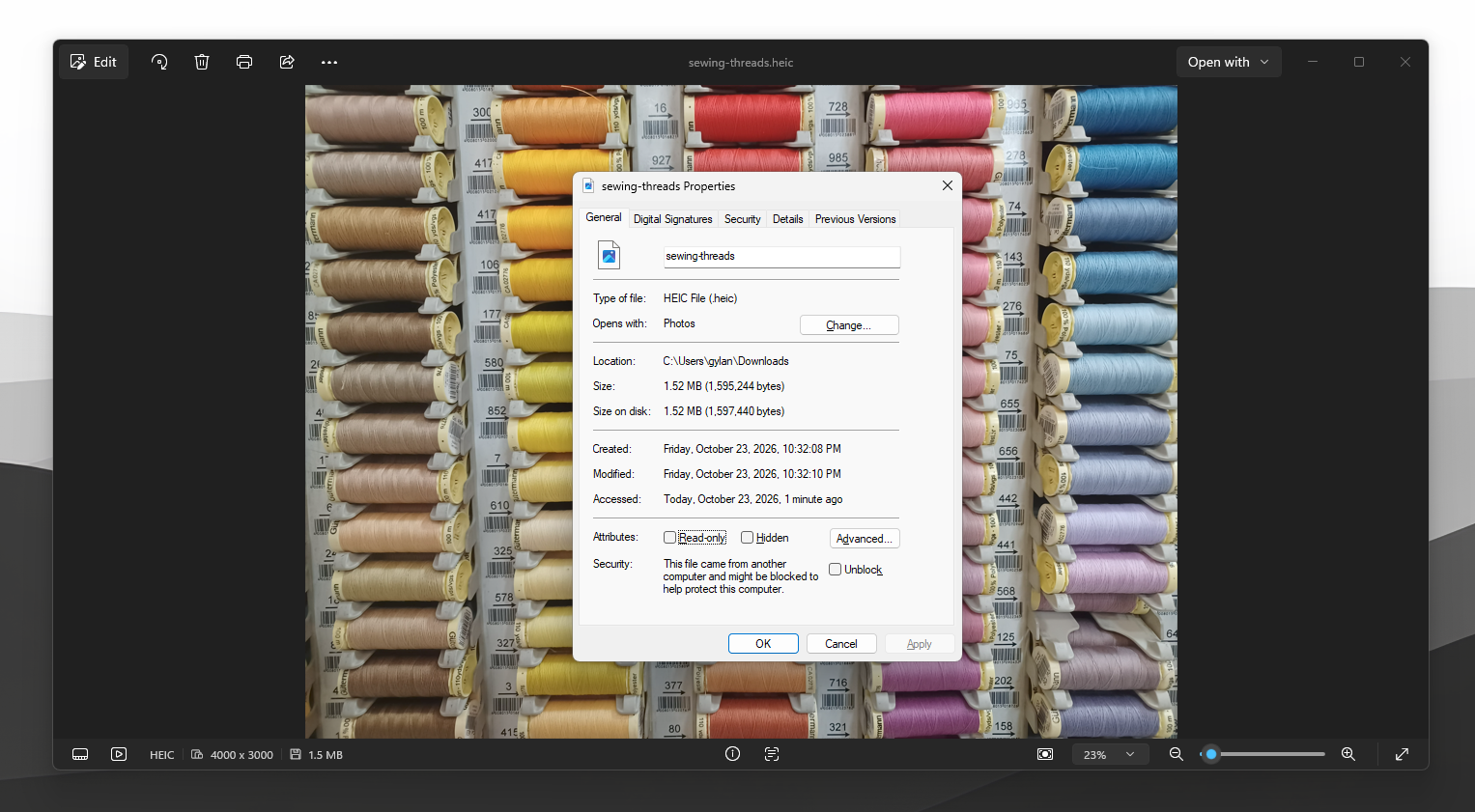
Nah perubahan ini memang bukan fitur besar yang mencuri perhatian, namun bagi , bagi pengguna iPhone yang rutin memindahkan foto ke laptop Windows, peningkatan ini bisa membuat pekerjaan sehari-hari terasa lebih praktis.
Foto HEIC Kini Bisa Langsung Dibuka dan Diedit
Nah perlu diketahui bahwa HEIC merupakan format gambar yang sudah lama digunakan sebagai format default foto pada iPhone. Masalahnya, dukungan format ini di Windows sebelumnya tidak selalu berjalan mulus.
Ketika mencoba membuka foto HEIC, pengguna biasanya diminta memasang HEIF Image Extensions dari Microsoft Store, dan pada kondisi tertentu, dukungan HEVC juga diperlukan agar gambar dapat ditampilkan dengan benar.
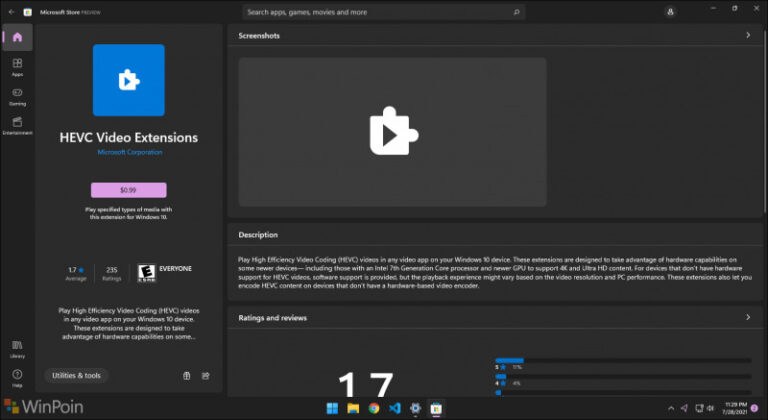
Oleh karena itu, situasi tersebut membuat proses membuka foto terasa lebih panjang dari seharusnya, dimana pengguna harus mencari ekstensi yang diperlukan, memasangnya, lalu mencoba membuka gambar kembali. Bahkan, sebagian pengguna memilih mencari codec dari pihak ketiga ketika tidak ingin menggunakan ekstensi resmi.
Tapi pada aplikasi Photos yang telah di redesign, proses tersebut tampaknya tidak lagi diperlukan, karena aplikasi baru di Windows 11 ini bisa berhasil membuka serta mengedit foto HEIC tanpa mendapatkan permintaan untuk mendownload ekstensi tambahan.
Bisa Edit dan Simpan Foto dalam Format HEIC
Nah yang menarik tentu perubahan ini bukan hanya soal membuka gambar, karena Microsoft juga menyatakan bahwa editor pada aplikasi Photos baru mendukung pengeditan gambar HEIC dan menyimpannya kembali dalam format aslinya.
Artinya, pengguna bisa membuka foto HEIC, melakukan perubahan, kemudian menyimpan hasilnya tanpa harus mengonversi gambar ke format lain terlebih dahulu.
Yang tentu, hal ini tentu berguna bagi pengguna yang ingin mempertahankan format foto dari iPhone, dimana mereka tidak perlu menambahkan langkah konversi hanya untuk melakukan pengeditan sederhana di PC Windows.
Meski begitu, Microsoft belum menjelaskan secara terperinci bagaimana dukungan HEIC tanpa ekstensi tambahan tersebut diterapkan, dan sayangnya belum diketahui apakah komponen yang diperlukan kini dibundel langsung ke aplikasi Photos atau ditangani melalui mekanisme lain di Windows.
Yang jelas sih, saya coba, pengalaman pengguna menjadi lebih sederhana karena proses membuka dan mengedit foto bisa langsung dilakukan.
Aplikasi Photos Baru Masih dalam Tahap Pengujian
Microsoft memperkenalkan desain ulang aplikasi Photos pada pekan sebelumnya. Selain tampilan baru, aplikasi tersebut juga membawa sejumlah kemampuan AI generatif.
Nah yang jelas sih, dukungan HEIC menjadi salah satu perubahan yang mungkin tidak terlalu terlihat, tetapi punya manfaat nyata bagi pengguna Windows 11, untuk sekarang aplikasi Photos versi baru masih tersedia bagi Windows Insider yang menggunakan build terbaru, dan bahkan Microsoft belum mengumumkan kapan versi ini akan dirilis secara luas untuk seluruh pengguna Windows 11.
Jika fitur tersebut nantinya hadir di versi stabil, pengguna iPhone bisa mendapatkan pengalaman yang lebih praktis saat mengelola foto di PC, setidaknya, membuka gambar HEIC tidak lagi harus dimulai dengan mencari ekstensi tambahan di Microsoft Store, seperti yang sebelumnya sering terjadi.
Nah bagaimana menurutmu? komen dibawah guys.
Via : Microsoft
Catatan Penulis : WinPoin sepenuhnya bergantung pada iklan untuk tetap hidup dan menyajikan konten teknologi berkualitas secara gratis — jadi jika kamu menikmati artikel dan panduan di situs ini, mohon whitelist halaman ini di AdBlock kamu sebagai bentuk dukungan agar kami bisa terus berkembang dan berbagi insight untuk pengguna Indonesia. Kamu juga bisa mendukung kami secara langsung melalui dukungan di Saweria. Terima kasih.

Komentar