
Karena ada cukup banyak folder pekerjaan yang saya simpan di Desktop, saya jarang sekali menggunakan fitur Quick Access di Windows 10 dan lebih sering menggunakan Desktop sebagai tempat dimana berkumpulnya pekerjaan saya.
Nah karena agar memudahkan akses ke Desktop dari Sidebar File Explorer (Navigation Pane), maka saya tentunya harus menampilkan folder yang ada pada Desktop ke Navigation Pane, sehingga kurang lebih tampilannya seperti pada gambar berikut.

Nah lalu bagaimana sih cara untuk menampilkan semua folder di Navigation Pane tersebut?, sebenarnya caranya sangat mudah sekali guys, dimana berikut WinPoin rangkum langkah singkatnya.
Langkah 1. Di File Explorer, silahkan kamu klik View sehingga Windows Ribbon terbuka.

Langkah 2. Pada bagian Navigation Pane, silahkan kamu klik Show all folder.
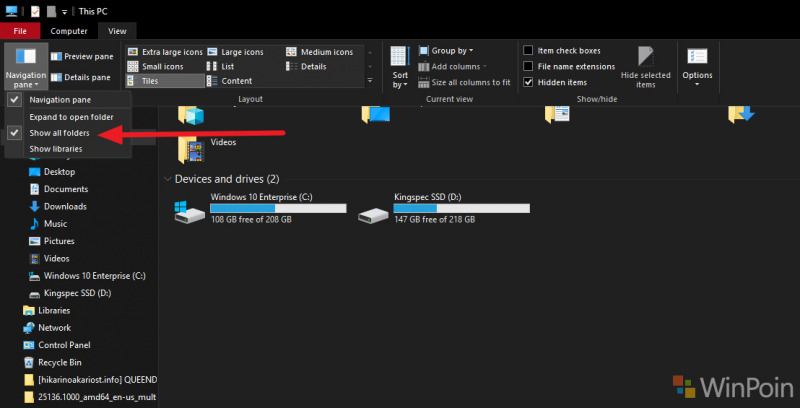
Dan selesai guys. Silahkan dicoba.
Catatan Penulis : WinPoin sepenuhnya bergantung pada iklan untuk tetap hidup dan menyajikan konten teknologi berkualitas secara gratis — jadi jika kamu menikmati artikel dan panduan di situs ini, mohon whitelist halaman ini di AdBlock kamu sebagai bentuk dukungan agar kami bisa terus berkembang dan berbagi insight untuk pengguna Indonesia. Kamu juga bisa mendukung kami secara langsung melalui dukungan di Saweria. Terima kasih.


Komentar