
Selain adanya penambahan dan perubahan baru pada halaman Setting Privacy, pada Google Chrome Canary Version 83.0.4098.0 atau yang lebih baru, ada sebuah flags experimental menarik yang bisa kamu coba.
Yap flags experimental ini akan membuat address bar menampilkan full url, karena seperti yang pengguna Google Chrome ketahui, saat ini url tidak ditampilkan secara penuh, dan label http atau https:// didepan domain dihilangkan. (via Techdows)
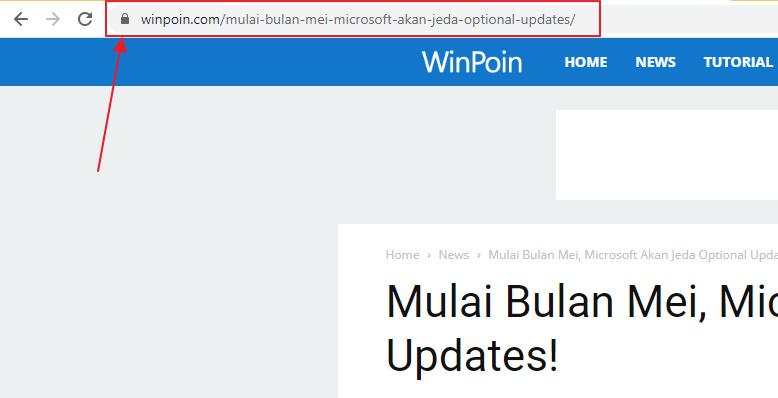
Untuk menampilkan full url, berikut langkah yang bisa kamu lakukan.
Langkah 1. Untuk sekarang, pastikan kamu sudah menggunakan Google Chrome Canary Version 83.0.4098.0 atau yang lebih baru.

Langkah 2. Selanjutnya masuk kehalaman Flags Experimental berikut : chrome://flags/#omnibox-context-menu-show-full-urls

Dan seperti biasa, set ke enabled untuk ‘ Context menu show full URLs ‘, tepat seperti gambar diatas.
Langkah 4. Relaunch Google Chrome kamu.
Langkah 5. Didalam Address Bar, klik kanan dan pilih ‘Always show full URLs’.

Dan selesai deh, sekarang setiap website yang kamu buka akan menampilkan label http atau https sesuai dengan website tersebut.
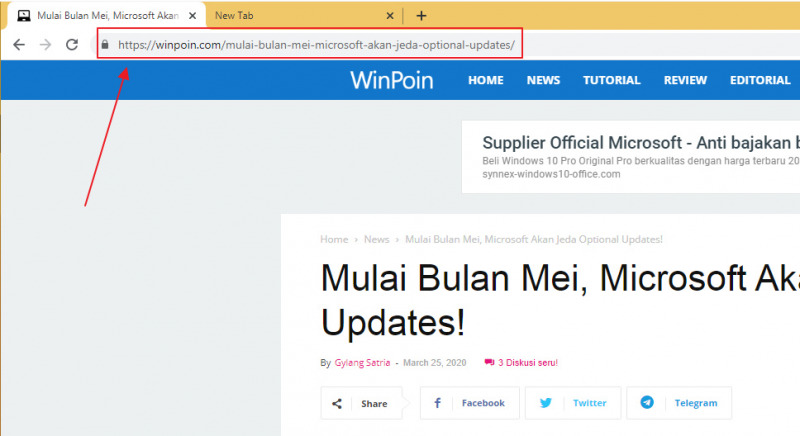
Perlu diketahui, fitur ini untuk sekarang hanya tersedia untuk Google Chrome Canary saja, namun tentunya akan hadir untuk Google Chrome 83 beberapa minggu mendatang.
Catatan Penulis : WinPoin sepenuhnya bergantung pada iklan untuk tetap hidup dan menyajikan konten teknologi berkualitas secara gratis — jadi jika kamu menikmati artikel dan panduan di situs ini, mohon whitelist halaman ini di AdBlock kamu sebagai bentuk dukungan agar kami bisa terus berkembang dan berbagi insight untuk pengguna Indonesia. Kamu juga bisa mendukung kami secara langsung melalui dukungan di Saweria. Terima kasih.

Komentar