Mulai dari Windows 10, ada sebuah fitur accessibility bernama Color filter, di Windows 10, fitur ini hadir di Settings > Ease of Access > Color Filter dan ketika diaktifkan akan membuat tampilan layar kamu menjadi abu abu tepat seperti pada gambar berikut.

Di Windows 11, kita masih bisa mengakses fitur tersebut dengan mudah loh, dan hanya dengan beberapa kali klik saja, dan jika kamu tertarik atau memang membutuhkan fitur ini, kamu para pengguna Windows 11 bisa mengikuti beberapa langkah berikut.
Baca Juga : Cara Uninstall Microsoft Edge di Windows 11
Langkah 1. Pertama silahkan kamu klik Action Center (biasanya saya gunakan keyboard shortcut Win + A) atau klik saja icon Volume di system tray.

Langkah 2. Klik Accessibility > Aktifkan Color filters.
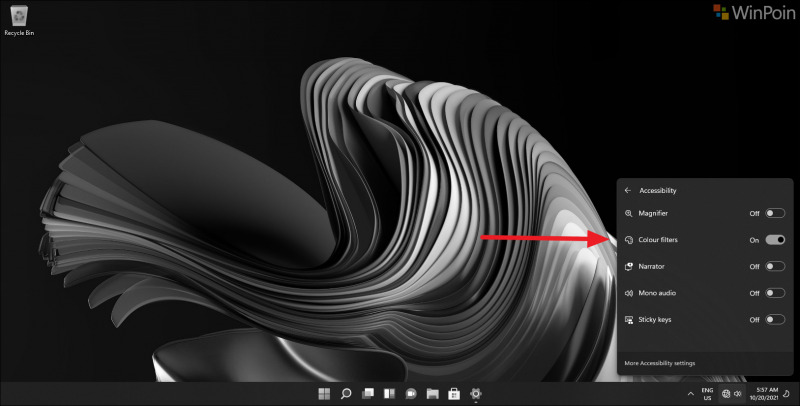
Dan selesai deh, untuk mengakses fitur ini kamu juga bisa melalui halaman Settings yaitu Settings > Accessibility > Color filters.

That’s It, semoga artikel ini bermanfaat. Terima kasih.
Catatan Penulis : WinPoin sepenuhnya bergantung pada iklan untuk tetap hidup dan menyajikan konten teknologi berkualitas secara gratis — jadi jika kamu menikmati artikel dan panduan di situs ini, mohon whitelist halaman ini di AdBlock kamu sebagai bentuk dukungan agar kami bisa terus berkembang dan berbagi insight untuk pengguna Indonesia. Kamu juga bisa mendukung kami secara langsung melalui dukungan di Saweria. Terima kasih.