
Seperti yang sudah kita tahu, mulai Microsoft Edge Chromium Canary versi 90.0.817.0, Microsoft telah menambahkan sebuah fitur yang sangat keren sekali, dimana fitur ini akan memungkinkan pengguna untuk menyisipkan sebuah komentar berupa link video yang langsung dapat pengguna akses dengan mudah kedepannya.
Namun, seperti yang sudah dijelaskan sebelumnya, fitur ini untuk sekarang masihlah berupa pengujian dan pengguna harus mengaktifkannya secara manual melalui flags experimental dan berkaitan dengan hal tersebut, pada kesempatan kali ini WinPoin akan rangkum dan jelaskan mengenai Cara Mengaktifkan Fitur Video Comment di PDF Viewer Microsoft Edge Chromium Canary. Berikut adalah diantaranya :
Langkah 1. Pertama pastikan dulu kamu sudah menggunakan Microsoft Edge Chromium Canary versi 90.0.817.0 atau yang lebih baru.
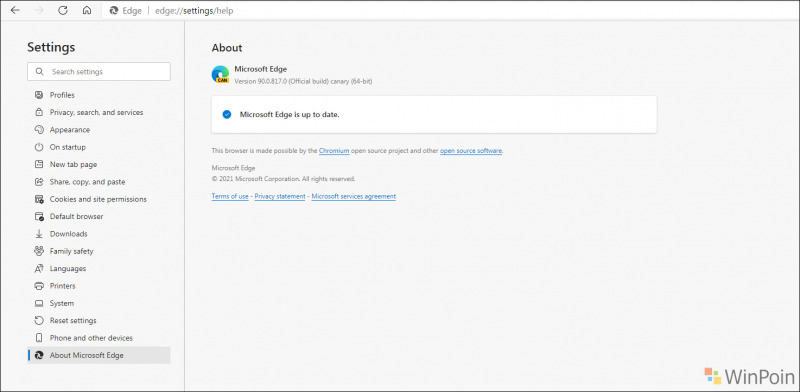
Langkah 2. Selanjutnya silahkan kamu masuk ke url berikut : edge://flags#edge-video-comments-pdf
Langkah 3. Selanjutnya silahkan kamu ubah nilai dari Default menjadi Enabled, tepat seperti pada gambar dibawah ini:
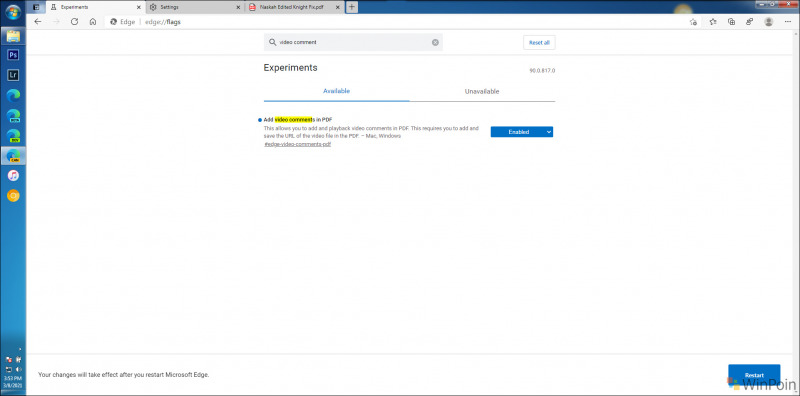
Langkah 4. Selanjutnya silahkan kamu Relaunch browser Microsoft Edge Chromium yang kamu gunakan, dan selesai deh, fitur Add video comments kini sudah dapat kamu gunakan.
Cara Menggunakan Fitur Add video comments
Langkah 1. Pertama silahkan kamu seleksi teks yang akan kamu berikan komentar.
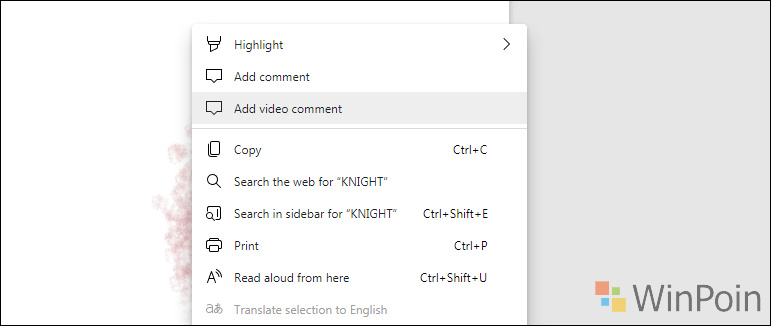
Langkah 2. Setelah kamu seleksi, silahkan klik kanan dan pilih Add video comment, tepat seperti pada gambar berikut.
Langkah 3. Selanjutnya silahkan kamu masukkan link tau url yang akan kamu gunakan dan akses nantinya.

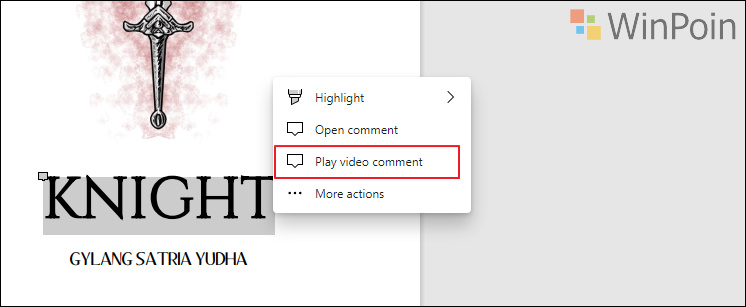
Langkah 4. Silahkan simpan dan selesai deh, kini setiap kamu klik pada teks yang sebelumnya kamu seleksi maka disana akan muncul opsi Play video comment.
Nah mudah sekali bukan, silahkan kamu coba deh, semoga bermanfaat.
Referensi : Techdows
Catatan Penulis : WinPoin sepenuhnya bergantung pada iklan untuk tetap hidup dan menyajikan konten teknologi berkualitas secara gratis — jadi jika kamu menikmati artikel dan panduan di situs ini, mohon whitelist halaman ini di AdBlock kamu sebagai bentuk dukungan agar kami bisa terus berkembang dan berbagi insight untuk pengguna Indonesia. Kamu juga bisa mendukung kami secara langsung melalui dukungan di Saweria. Terima kasih.

Komentar