Seperti yang sudah dibahas sebelumnya, pada Firefox 76 ada beberapa fitur baru yang telah ditambahkan, dan salah satunya adalah Master Password yang sangat berguna untuk mengamankan seluruh save login informations dalam browser firefox yang kita gunakan.
Secara default fitur ini belum aktif dan belum bisa digunakan, dan dengan ini berikut WinPoin rangkum langkah singkat untuk mengaktifkan Master Password di Mozilla Firefox
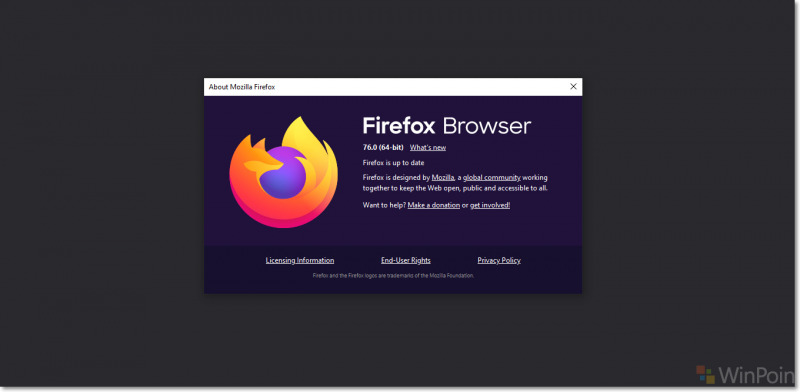
Langkah 1. Pertama pastikan kamu sudah menginstal Firefox 76 atau yang lebih baru.
Langkah 2. Selanjutnya, silahkan kamu masuk ke Options > Privacy and Security > Logins and Passwords.
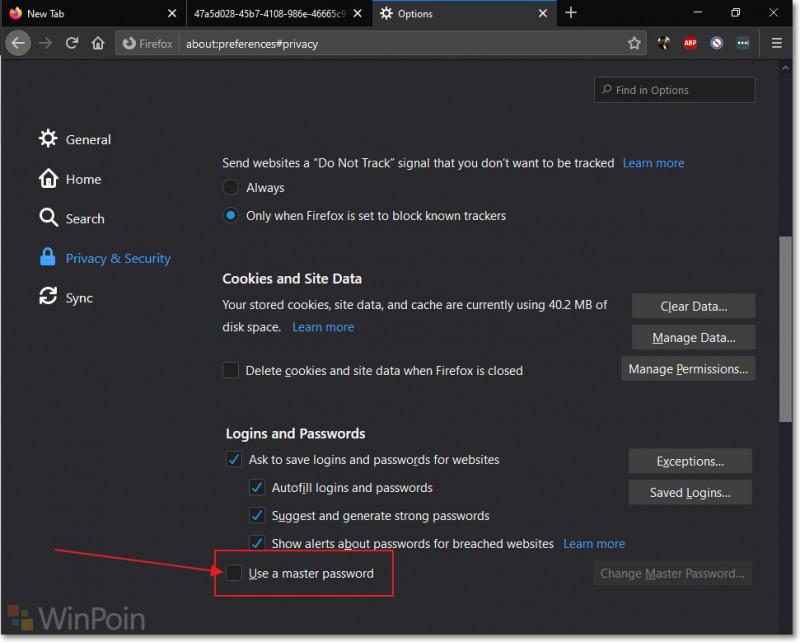
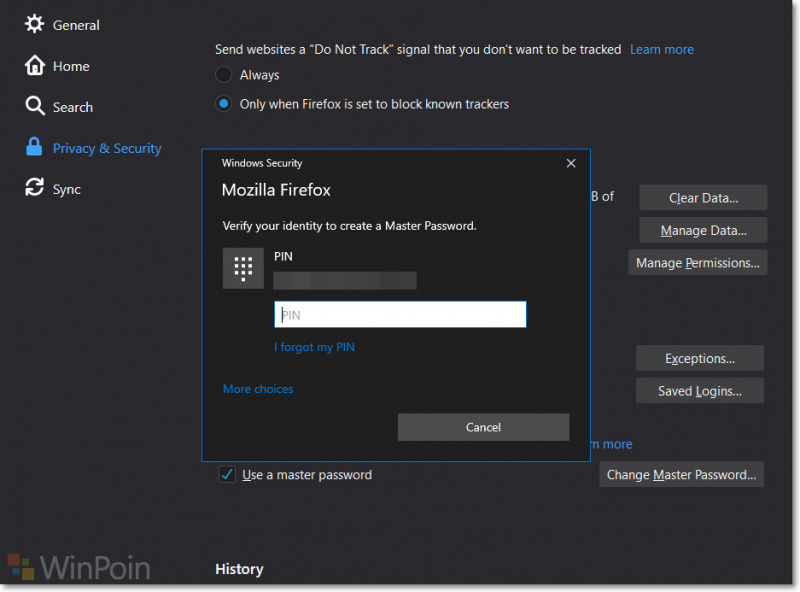
Langkah 3. Selanjutnya, silahkan kamu aktifkan Master Password dengan cara centang pada ‘Use a master password’ seperti pada gambar diatas.
Langkah 4. Setelah kamu menyelesaikan langkah 3, akan ada Windows Security yang muncul, selanjutnya kamu masukan saja PIN atau Password yang kamu gunakan untuk masuk ke Windows 10.
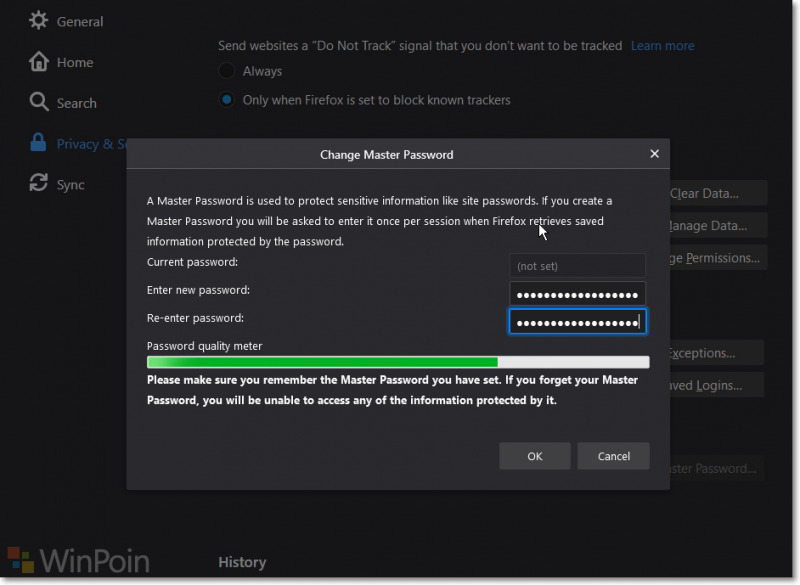
Selanjutnya, silahkan kamu masukan Password baru dan Re enter password baru tersebut, dengan tingkat keamanan yang bisa kamu lihat pada Password Quality Meter.
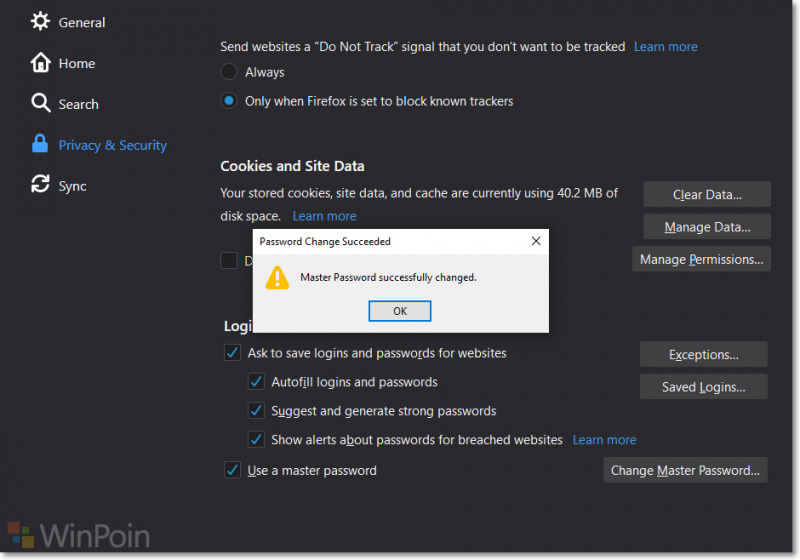
Terakhir klik OK untuk menyimpan perubahan, dan selesai deh.
Sekarang setiap kali kamu akan melihat Password pada halaman Save Login Information, kamu akan dimintai Master Password yang sudah kamu buat sebelumnya.
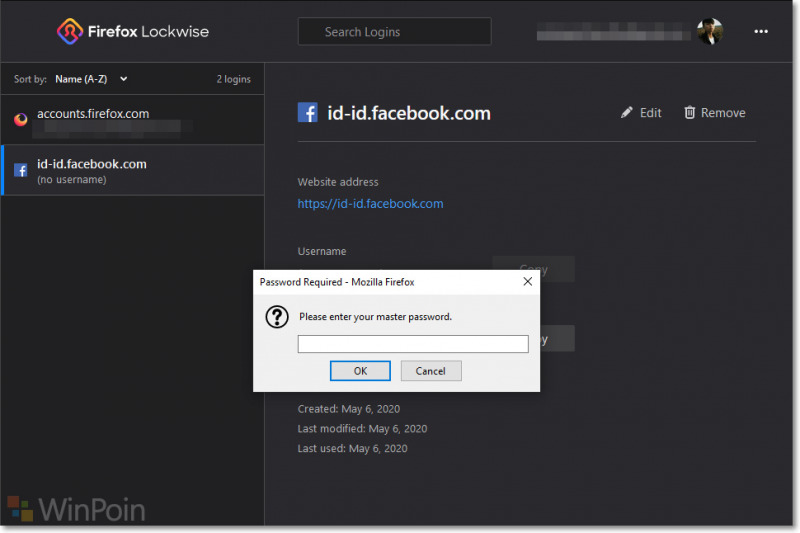
Nah tentunya dengan Master Password ini siapapun yang tidak memiliki akses dengan master password, tidak bisa lagi macam macam dengan melihat informasi akun kita. Dan ini tentunya cukup bagus mengingat sebelumnya siapapun bisa mengakses data login dan password melalui Hamburger Menu > Login and Password, dan siapapun bisa melihat isi didalamnya.
Baca Juga : Cara Mengaktifkan Password Suggestions Ketika Sign Up Website di Mozilla Firefox
Silahkan dicoba, dan semoga bermanfaat. 😁👌
Catatan Penulis : WinPoin sepenuhnya bergantung pada iklan untuk tetap hidup dan menyajikan konten teknologi berkualitas secara gratis — jadi jika kamu menikmati artikel dan panduan di situs ini, mohon whitelist halaman ini di AdBlock kamu sebagai bentuk dukungan agar kami bisa terus berkembang dan berbagi insight untuk pengguna Indonesia. Kamu juga bisa mendukung kami secara langsung melalui dukungan di Saweria. Terima kasih.