
Bagaimana sih cara membagikan koneksi internet LAN dengan mudah via WiFi laptop?, nah sebenarnya dari jaman dulu pun ada berbagai langkah yang bisa kita lakukan untuk membagikan koneksi internet via Ethernet atau LAN melalui jaringan Wi-Fi, misalkan saja seperti menggunakan mHotspot, Ad Hoc dan lainnya.
Baca Juga : Cara Membuat Hotspot di Laptop dengan Mudah
Namun tahukah kamu, di Windows 11 ada fitur yang akan membantu kita untuk mengimplementasikan hal tersebut loh, dan sebenarnya fitur ini sudah ada sejak era Windows 10 juga, namanya adalah Mobile Hotspot, dimana dengan fitur ini kita bisa membagikan jaringan LAN dengan mudah via WiFi atau sebaliknya.
Lalu bagaimana Cara Mengaktifkan Mobile Hotspot di Windows 11? nah berikut WinPoin rangkum langkah singkatnya.
Langkah 1. Pertama silahkan kamu buka Settings > Network & internet > Mobile hotspot.
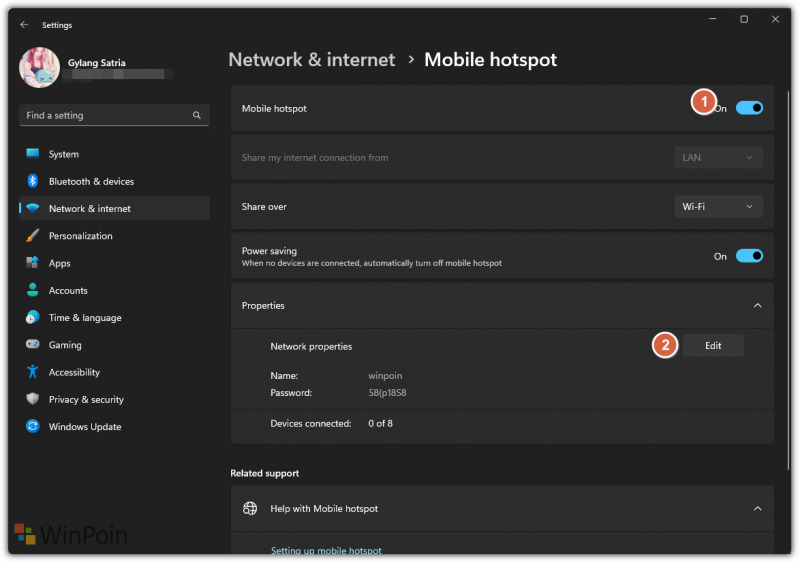
Kemudian silahkan kamu aktifkan opsi Mobile hotspot tersebut seperti pada gambar diatas, pastikan juga pada bagian Share my internet connections from adalah sumber jaringan yang akan kamu bagikan (misalkan LAN), kemudian pada bagian Share over adalah koneksi yang akan kamu gunakan nanti (misalkan Wi-Fi).
Langkah 2. Untuk mengedit nama jaringan dan password wifi, kamu bisa klik Edit pada bagian Properties, dan sesuaikan dengan yang kamu inginkan.
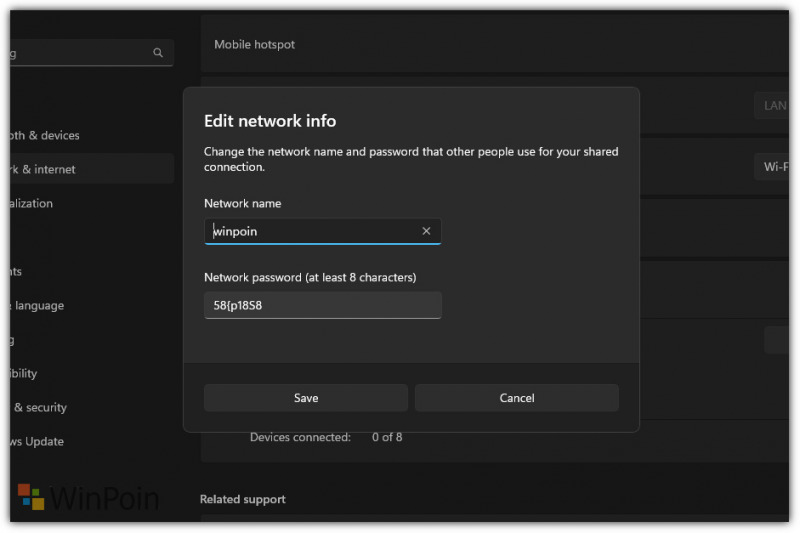
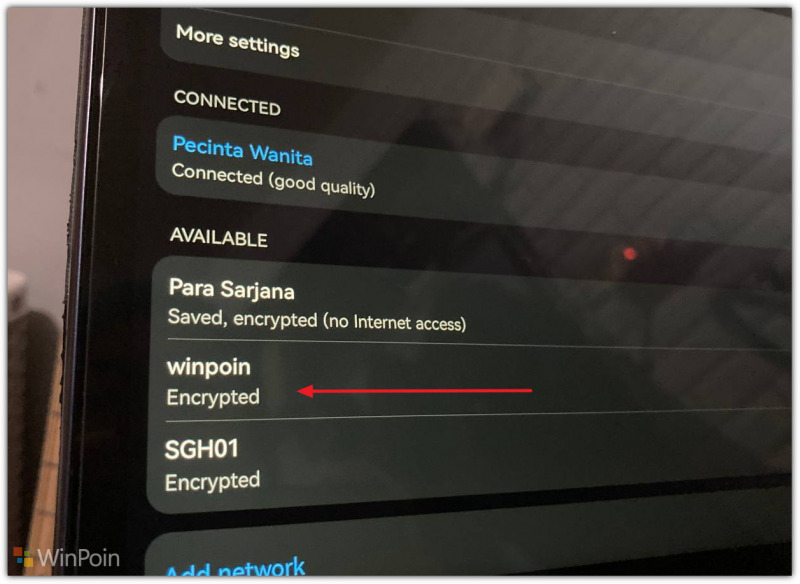
Jika semua pengaturan telah kamu simpan dan pengaturan telah kamu hidupkan, kini jaringan Wi-Fi atau Mobile Hotspot kamu dari perangkat lain, berikut contohnya.
Nah mudah bukan? silahkan dicoba guys, semoga artikel ini bermanfaat, terima kasih.
Catatan Penulis : WinPoin sepenuhnya bergantung pada iklan untuk tetap hidup dan menyajikan konten teknologi berkualitas secara gratis — jadi jika kamu menikmati artikel dan panduan di situs ini, mohon whitelist halaman ini di AdBlock kamu sebagai bentuk dukungan agar kami bisa terus berkembang dan berbagi insight untuk pengguna Indonesia. Kamu juga bisa mendukung kami secara langsung melalui dukungan di Saweria. Terima kasih.

Komentar