
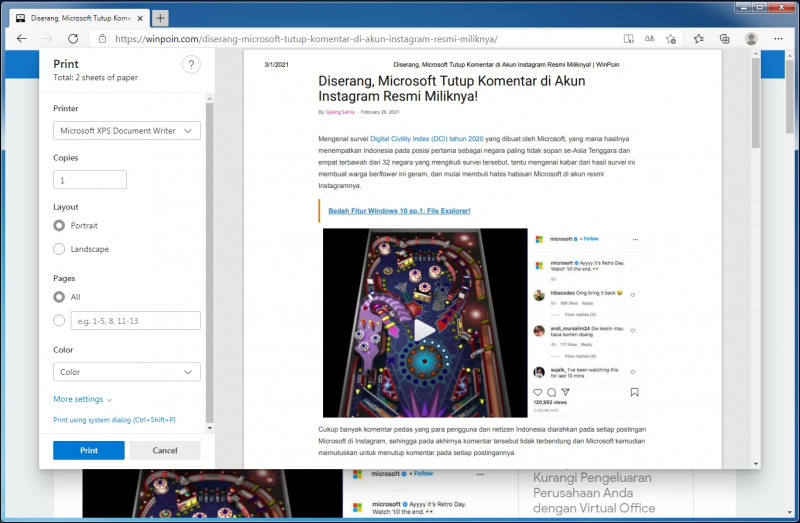
Seperti yang banyak pengguna Microsoft Edge Chromium ketahui, ketika pengguna ingin melakukan print sebuah halaman web, pengguna bisa menggunakan tombol kombinasi (CTRL + P) dan selanjutnya Print Dialog akan muncul, (tepatnya seperti pada gambar berikut).
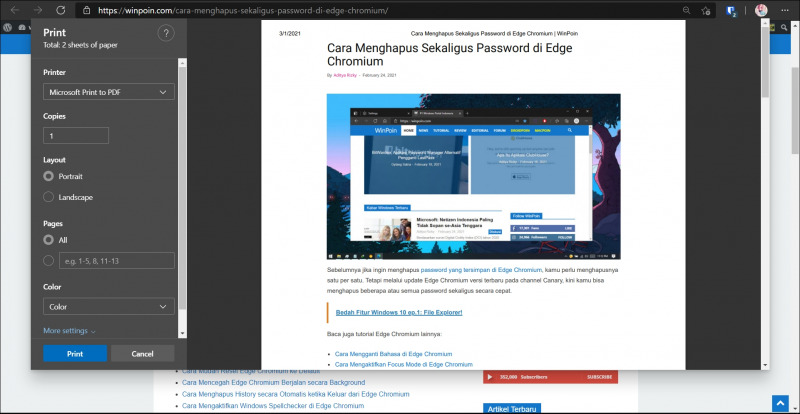
Namun, bagaimana jika kamu lebih suka system dialog yang terlihat lebih classic?, nah mengenai hal tersebut, pada kesempatan kali ini WinPoin akan rangkum langkah singat untuk mengubah print dialog diatas menjadi system print dialog yang lebih classic di Microsoft Edge Chromium. Berikut adalah langkah langkahnya.
Langkah 1. Silahkan kamu download file Regedit berikut.
Langkah 2. Silahkan kamu Extract file nya, disana kamu akan diberikan dua file registry yang berbeda, satu untuk system print dialog, dan satu lagi adalah print dialog default dari Microsoft Edge Chromium.
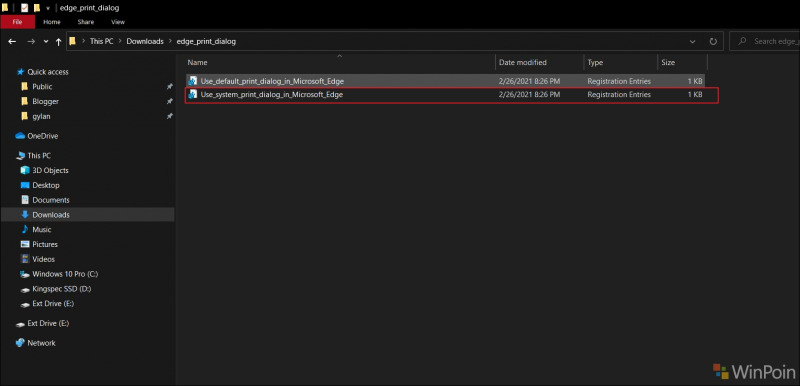
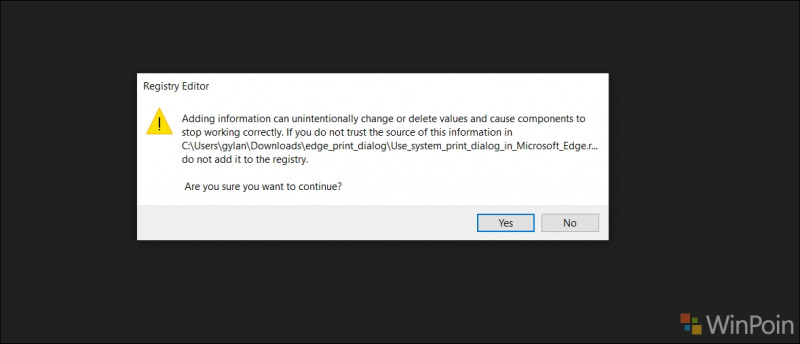
Langkah 3. Nah untuk mengubah menjadi system print dialog kita cukup merge saja file “Use_system_print_dialog_in_Microsoft_Edge“.
Nah jika sudah selesai, silahkan kamu restart Microsoft Edge kamu, dan silahkan kamu buka kembali halaman print dialog (CTRL + P), maka harusnya kini tampilannya akan menjadi seperti pada gambar berikut.
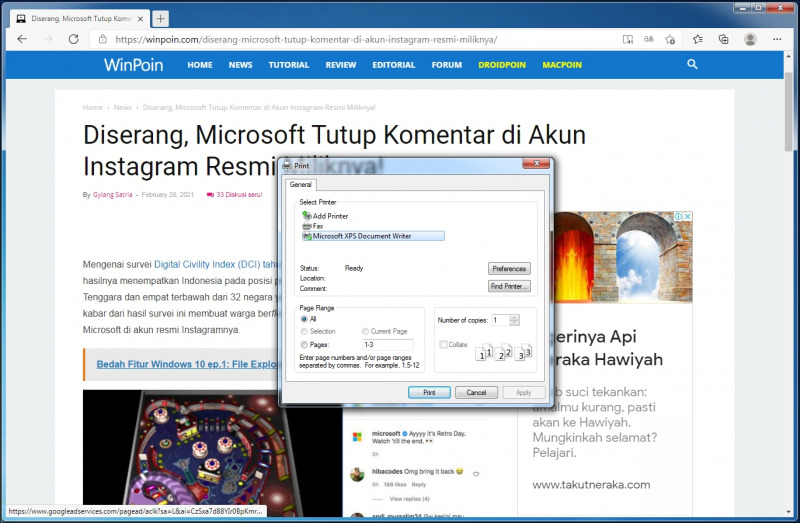
Catatan : Screenshotnya saya ambil dari Windows 7 saja.
Nah meskipun memang tidak ada perbedaan dari segi fungsi, namun untuk kamu yang lebih suka gaya klasik, langkah diatas patut untuk dicoba.
Baca Juga : Diserang, Microsoft Tutup Komentar di Akun Instagram Resmi Miliknya!
Cara Kembalikan Ke Tampilan Default
Jika kamu ingin kembali ke tampilan default, pada langkah 3, kamu cukup merge file “Use_default_print_dialog_in_Microsoft_Edge”. Maka hasilnya akan kembali ke posisi default seperti pada gambar berikut.
Nah silahkan dicoba guys, semoga bermanfaat.
Referensi : WinAero
Catatan Penulis : WinPoin sepenuhnya bergantung pada iklan untuk tetap hidup dan menyajikan konten teknologi berkualitas secara gratis — jadi jika kamu menikmati artikel dan panduan di situs ini, mohon whitelist halaman ini di AdBlock kamu sebagai bentuk dukungan agar kami bisa terus berkembang dan berbagi insight untuk pengguna Indonesia. Kamu juga bisa mendukung kami secara langsung melalui dukungan di Saweria. Terima kasih.

Komentar