
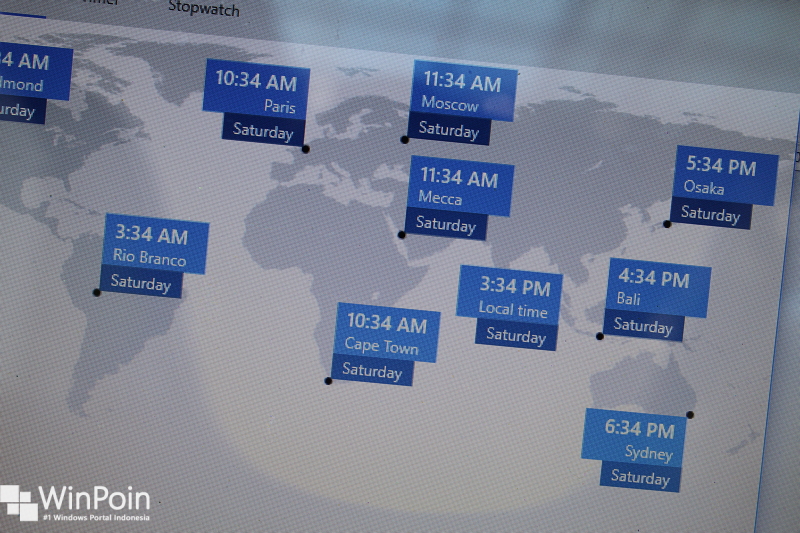
Sebelumnya kita sudah membahas cara menggunakan Alarms, Stopwatch, dan Timer. Terakhir kita akan membahas 1 fitur terakhir yang pada pada aplikasi Alarms & Clock yakni World Clock.
World Clock memungkinkan kita untuk melihat zona waktu pada daerah-daerah tertentu di bumi. Sehingga kita bisa memanfaatkannya sebagai acuan antara zona waktu lain dengan local time (waktu kita saat ini).
Menggunakan World Clock
Pertama buka aplikasi Alarms & Clock. Kemudian navigasilah ke tab World Clock. Lalu pilih icon ‘+’ (plus) untuk menambahkan zona waktu baru.
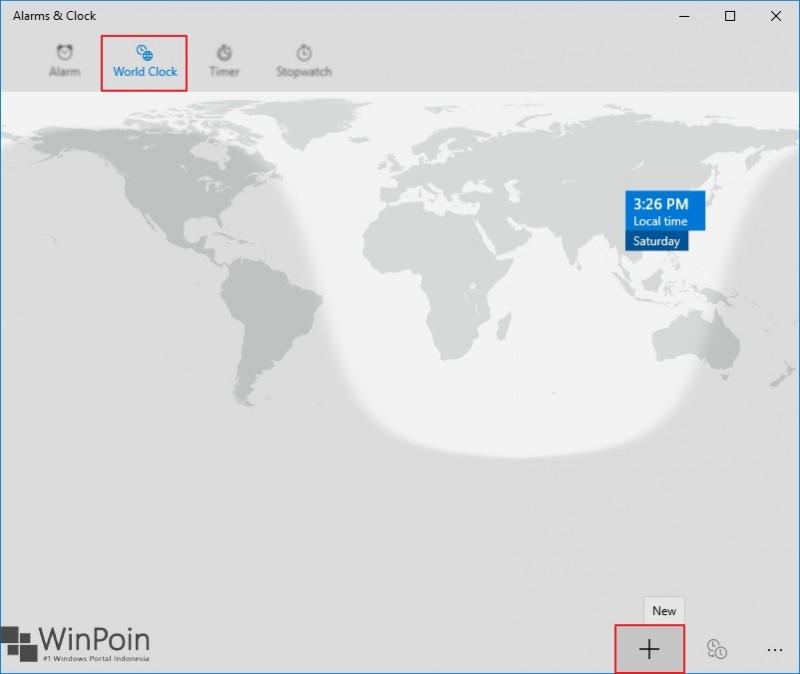
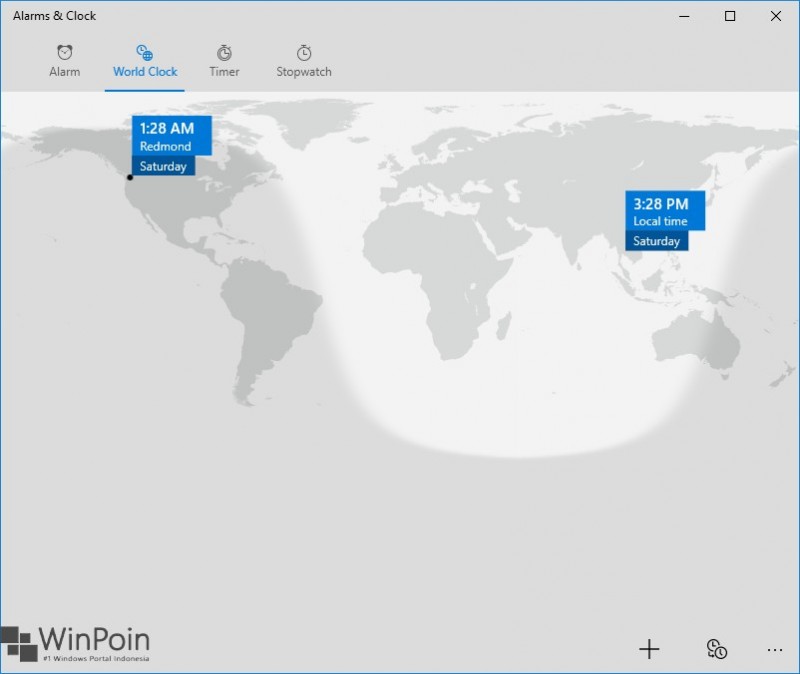
Kemudian masukan daerah yang ingin kamu ketahui zona waktunya. Sebagai contoh disini WinPoin akan memasukan zona waktu pada daerah Redmond, Washington, USA.

Dengan begitu zona waktu pada daerah yang tadi dimasukan akan muncul pada layar. Kamu juga dapat menambahkan lebih dari satu (maksimal 10) zona waktu dengan cara yang sama.
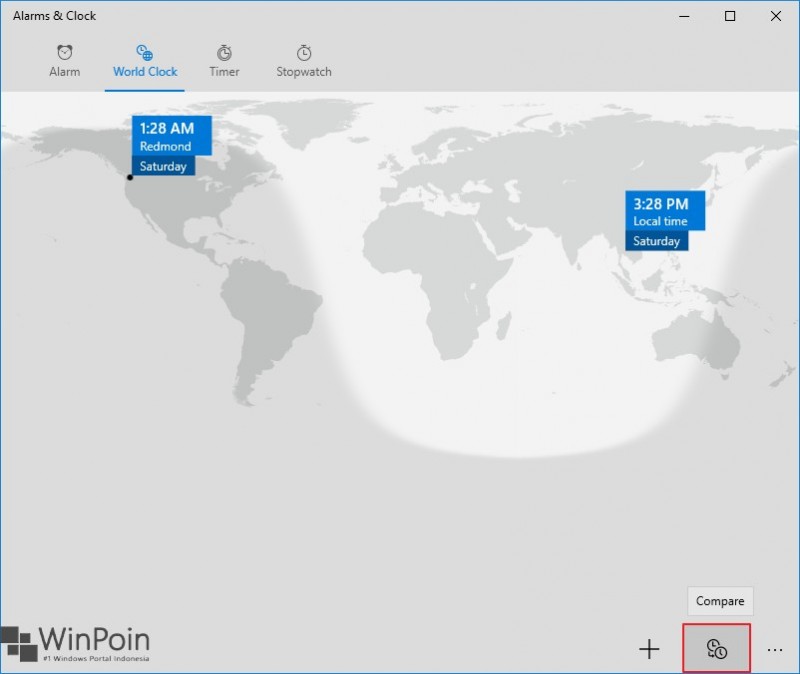
Selain itu kamu juga dapat membandingkan waktu/jam antara zona waktu yang ada dengan cara klik opsi Compare.

That’s it!
Catatan Penulis : WinPoin sepenuhnya bergantung pada iklan untuk tetap hidup dan menyajikan konten teknologi berkualitas secara gratis — jadi jika kamu menikmati artikel dan panduan di situs ini, mohon whitelist halaman ini di AdBlock kamu sebagai bentuk dukungan agar kami bisa terus berkembang dan berbagi insight untuk pengguna Indonesia. Kamu juga bisa mendukung kami secara langsung melalui dukungan di Saweria. Terima kasih.

Komentar