Sebelumnya WinPoin pernah membahas cara menghapus cache, cookie, data dan history di Microsoft Edge. Dengan melalui serangkaikan langkah, maka kamu bisa menghapusnya. Tetapi jika kamu tidak ingin repot-repot menghapusnya secara manual, maka kamu bisa menghapusnya secara otomatis begitu kamu menutup browser.
Menghapus History Microsoft Edge Secara Otomatis
Pertama pada Microsoft Edge, navigasilah ke Hub (yang ditandai dengan 3 garis), lalu pilih History dan klik opsi Clear all history.

Kemudian pada halaman history, slide ke On pada opsi Always clear this when I close the browser. Dengan begitu, ketika keluar dari browser, maka history akan terhapus secara otomatis.
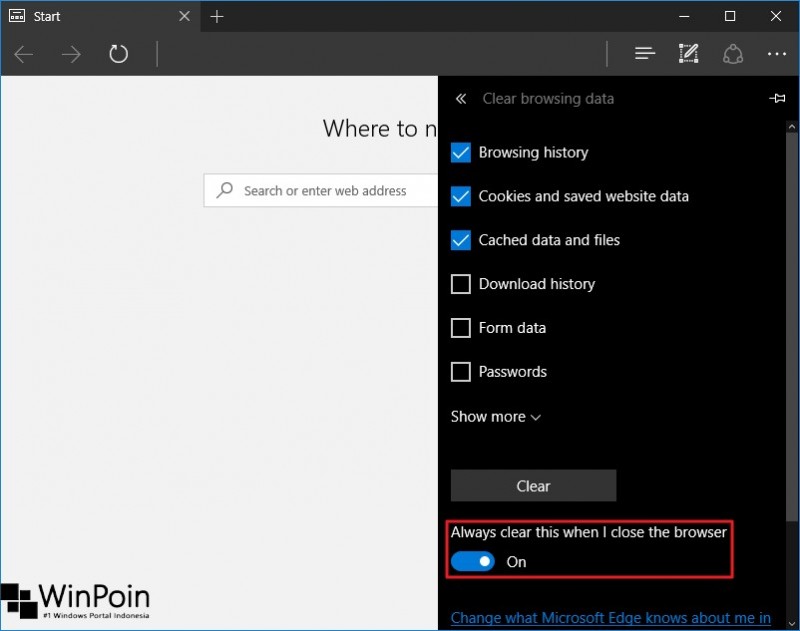
Selain history, kamu juga dapat menghapus cache, cookie, password, dsb. Dengan cara memberikan tanda centang pada opsi diatasnya.
That’s it!. Ohh ya, jika kamu memiliki pertanyaan atau masalah pada Windows, tanyakan melalui Forum WinPoin, kita akan coba selesaikan disana ;)
Catatan Penulis : WinPoin sepenuhnya bergantung pada iklan untuk tetap hidup dan menyajikan konten teknologi berkualitas secara gratis — jadi jika kamu menikmati artikel dan panduan di situs ini, mohon whitelist halaman ini di AdBlock kamu sebagai bentuk dukungan agar kami bisa terus berkembang dan berbagi insight untuk pengguna Indonesia. Kamu juga bisa mendukung kami secara langsung melalui dukungan di Saweria. Terima kasih.