
Secara default, tampilan background pada layar login di Windows 11 memiliki efek blur — atau biasa disebut Acrylic. Jika kamu tidak suka dengan efek tersebut, maka dengan tweak berikut, kamu bisa menghilangkan efek ini.
Baca juga tutorial Windows 11 lainnya:
- Cara Mengatasi Pesan ‘The PC must Support TPM 2.0’ saat Install Windows 11
- Cara Bypass Pemeriksaan TPM 2.0 saat Install Windows 11
- Cara Membuat Bootable Windows 11 dengan Rufus
- Cara Membuat ISO Windows 11 dari File UUP
- Cara Install NetFx 3.5 di Windows 11 secara Offline
- Cara Mengaktifkan Dynamic Refresh Rate di Windows 11
- Cara Mengaktifkan Windows Sandbox di Windows 11
- 7 Cara Masuk ke Advanced Startup (WinRE) di Windows 11
- Cara Membuat System Recovery Image di Windows 11
- Cara Restore Windows 11 dengan System Image
- Cara Mengembalikan Windows Photo Viewer di Windows 11
- Cara Menggunakan Voice Typing di Windows 11
- Cara Berpindah Channel di Windows 11
Menghilangkan Efek Acrylic pada Layar Login
- Buka Registry Editor.
- Navigasi ke HKEY_LOCAL_MACHINE\SOFTWARE\Policies\Microsoft\Windows\System
- Pada panel kanan, klik kanan dan pilih New > DWORD. Lalu beri nama DisableAcrylicBackgroundOnLogon.
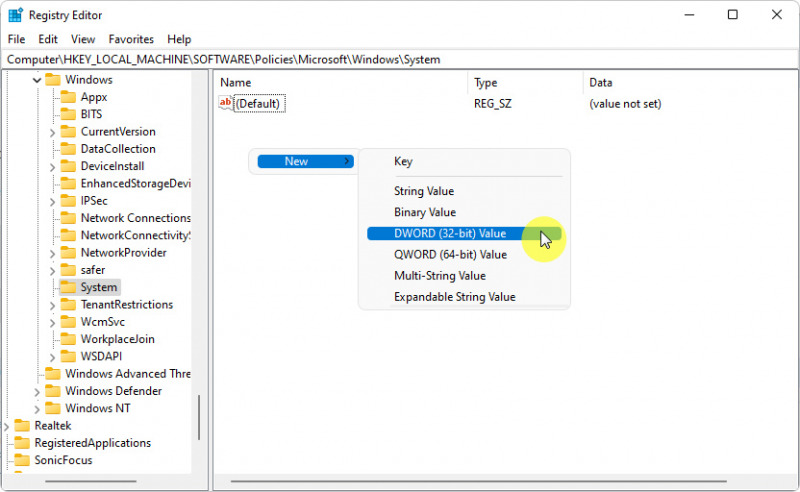
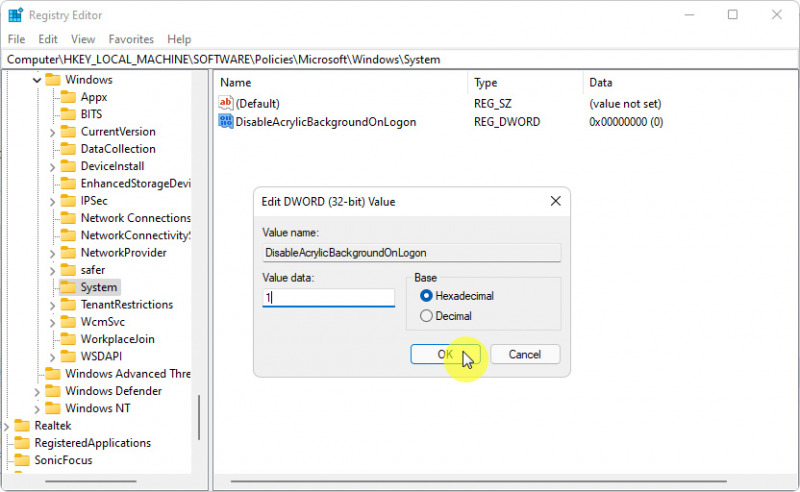
- Klik 2x pada key baru tersebut, lalu masukan value 1. Klik OK untuk menyimpan pengaturan.
- Done.
Setelah proses selesai, maka kamu tidak akan lagi mendapati efek blur pada layar login (kiri: sebelum – kanan: sesudah).
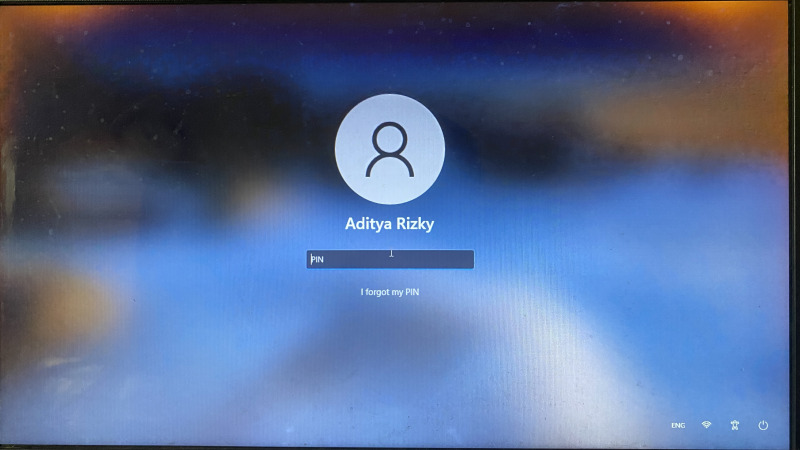
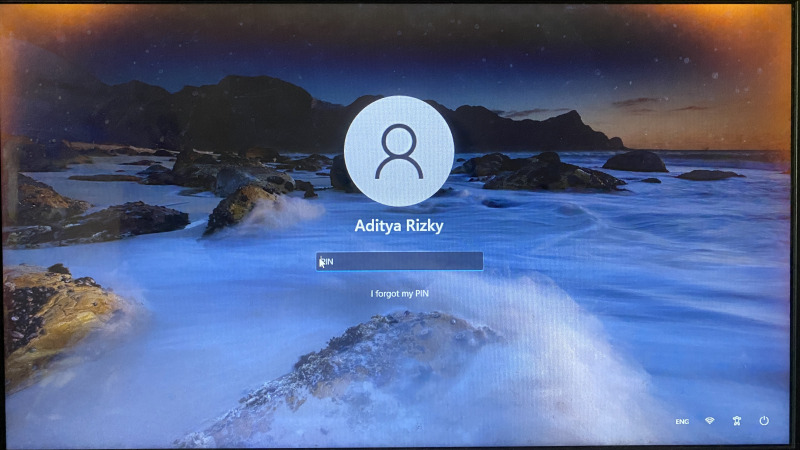
Untuk mengembalikan pengaturan seperti semula, kamu bisa mengubah value menjadi 0 pada langkah ke-4 atau hapus key DisableAcrylicBackgroundOnLogon.
Catatan Penulis : WinPoin sepenuhnya bergantung pada iklan untuk tetap hidup dan menyajikan konten teknologi berkualitas secara gratis — jadi jika kamu menikmati artikel dan panduan di situs ini, mohon whitelist halaman ini di AdBlock kamu sebagai bentuk dukungan agar kami bisa terus berkembang dan berbagi insight untuk pengguna Indonesia. Kamu juga bisa mendukung kami secara langsung melalui dukungan di Saweria. Terima kasih.


Komentar