
Sama seperti generasi Windows sebelumnya, di Windows 11 kita juga bisa mengubah Power Mode untuk mengatur bagaimana Windows 11 mengeluarkan performa dan berapa banyak mengeluarkan sumber dayanya.
Di PC, mungkin mengatur Power Mode ke High Performance memang menjadi yang terbaik dan paling banyak direkomendasikan oleh banyak orang, namun untuk laptop, mengatur Power Mode sesuai kebutuhan adalah hal yang paling sering dilakukan.
Jadi, bagaimana cara mengatur dan mengubah Power Mode di Windows 11?, berikut WinPoin rangkum langkah langkahnya.
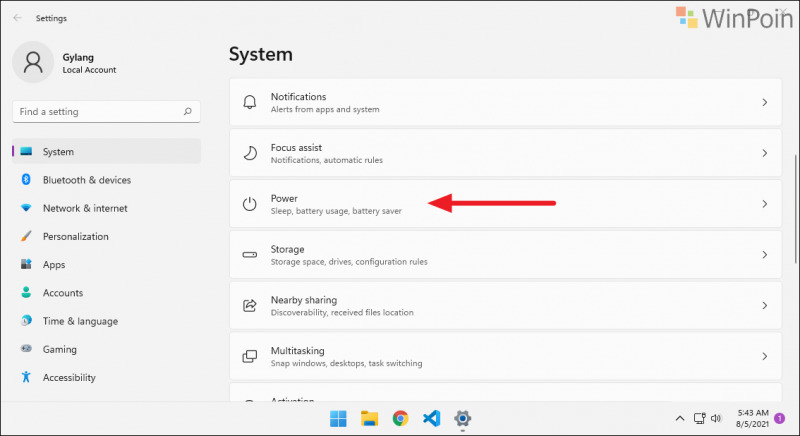
Langkah 1. Pertama, silahkan buka Settings > System > Power.
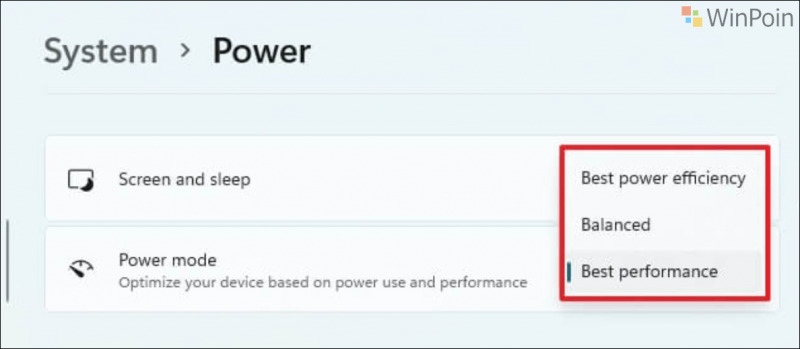
Langkah 2. Selanjutnya di dalam opsi Power, kamu bisa memilih opsi pada Power Mode mencakup “Best power efficiency, Balanced, Best performance”.
Selain menggunakan langkah diatas, di Windows 11 kamu juga masih dapat menggunakan Control Panel untuk mengatur Power Mode, caranya masih sama, yaitu di Control Panel > Hardware and Sound > Power Options.
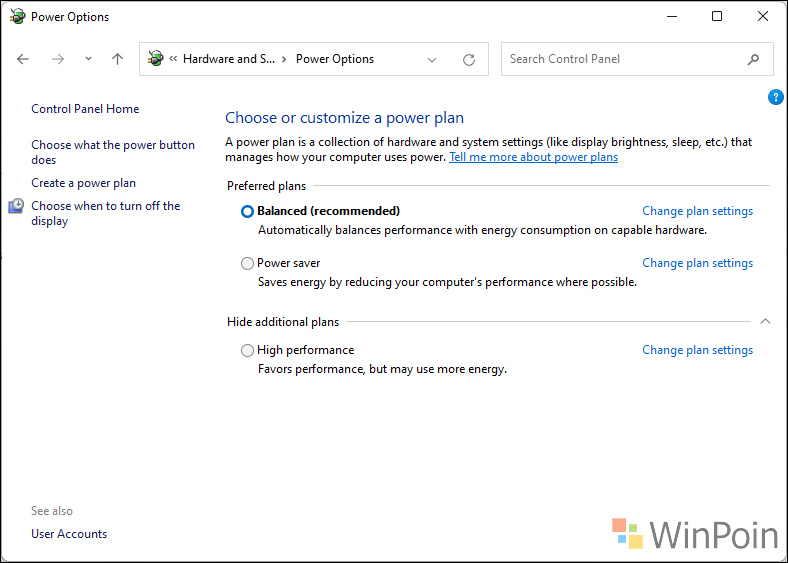
Nah selanjutnya kamu bisa set Power Mode disana, sesuai dengan kebutuhan kamu, entah itu Balanced, Power Saver, atau High performance.
Bagaimana mudah sekali bukan?, silahkan dicoba dan sekian tutorial basic kali ini, semoga bermanfaat.
Catatan Penulis : WinPoin sepenuhnya bergantung pada iklan untuk tetap hidup dan menyajikan konten teknologi berkualitas secara gratis — jadi jika kamu menikmati artikel dan panduan di situs ini, mohon whitelist halaman ini di AdBlock kamu sebagai bentuk dukungan agar kami bisa terus berkembang dan berbagi insight untuk pengguna Indonesia. Kamu juga bisa mendukung kami secara langsung melalui dukungan di Saweria. Terima kasih.

Komentar