
Jika kamu masih memiliki Windows Terminal dengan konfigurasi default atau telah melakukan Reset Pengaturan Windows Terminal sebelumnya, maka tentu kamu akan mendapati tampilan atau tema aplikasi tersebut dalam mode light.
Tema light sendiri sebenarnya bukan masalah, namun bagaimanapun dunia akan indah ketiga gelap, terlebih bagi para developer yang pastinya lebih banyak menyukai dark mode dibandingkan light mode, iya kan?
Nah mengenai hal tersebut, pada kesempatan kali ini WinPoin akan merangkum langkah singkat mengenai cara mudah mengaktifkan dark theme di Windows Terminal, dan pada tutorial kali ini, kita akan menggunakan tampilan GUI dari Settings Windows Terminal dan bukanlagi menggunakan text editor seperti biasa, penasaran? berikut adalah langkah langkahnya.
*Catatan : Untuk sebagian pengguna, pengaturan sudah diatur menjadi Use windows theme dimana dengan itu tema Windows Terminal akan mengikuti tema Windows 10. Jika tidak, maka silahkan ikuti langkah berikut.
Langkah 1. Pertama silahkan kamu buka Windows Terminal.
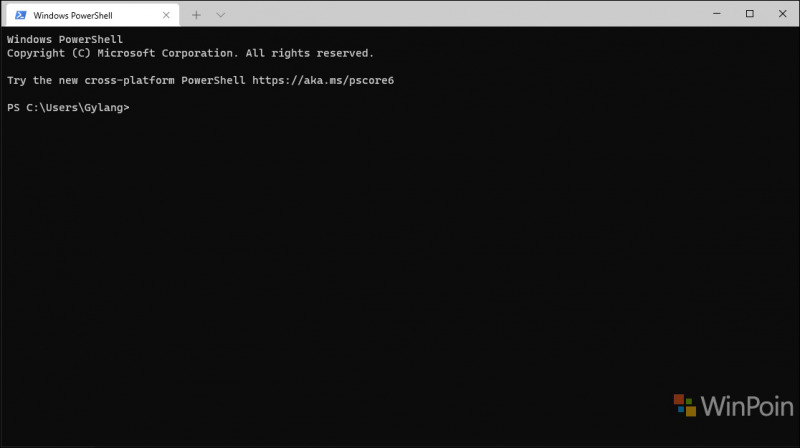
Langkah 2. Selanjutnya silahkan tekan tombol kombinasi (CTRL + , Koma) untuk membuka halaman pengaturan / settings Windows Terminal.
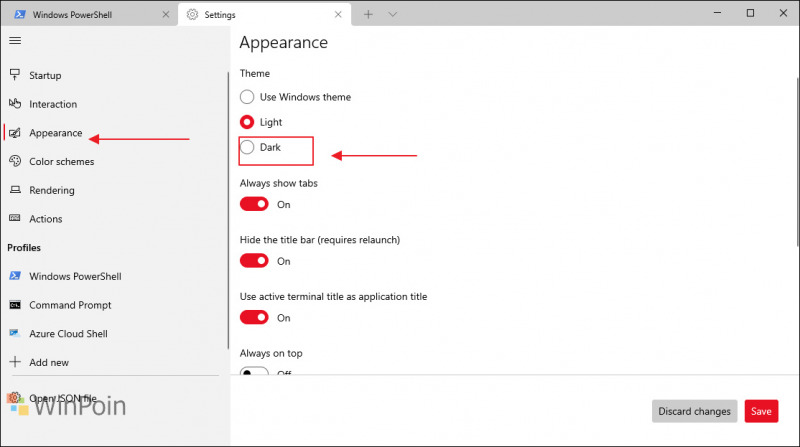
Langkah 3. Selanjutnya tepat seperti pada gambar diatas, silahkan klik pada menu Appearance dan pada bagian Theme silahkan kamu klik pada Dark.
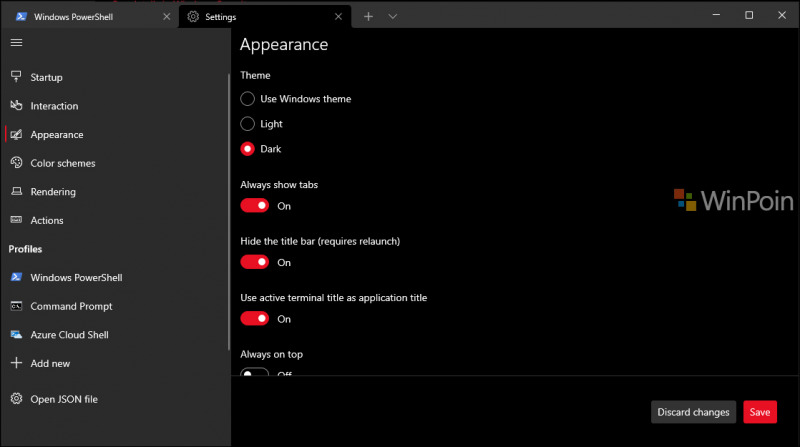
Selain itu kamu juga bisa memilih Use windows theme agar tema Windows Terminal mengikuti dari tema Windows 10 yang kamu gunakan.
Nah setelah seluruh pengaturan diatas kamu tentukan selanjutnya silahkan kamu klik Save untuk menyimpan seluruh pengaturan, dan selesai deh, kini tema telah diimplementasikan dan disesuaikan dengan yang kamu inginkan.
Silahkan dicoba, semoga bermanfaat.
Catatan Penulis : WinPoin sepenuhnya bergantung pada iklan untuk tetap hidup dan menyajikan konten teknologi berkualitas secara gratis — jadi jika kamu menikmati artikel dan panduan di situs ini, mohon whitelist halaman ini di AdBlock kamu sebagai bentuk dukungan agar kami bisa terus berkembang dan berbagi insight untuk pengguna Indonesia. Kamu juga bisa mendukung kami secara langsung melalui dukungan di Saweria. Terima kasih.

Komentar