Jika kamu memiliki perangkat Windows yang memiliki touchpad bawaan seperti Laptop, kamu bisa mengkonfigurasi agar ketika USB atau Bluetooth mouse terpasang, maka secara otomatis touchpad menjadi nonaktif. Touchpad akan aktif kembali ketika USB atau Bluetooth mouse dilepas.
Baca juga:
- Cara Membuat File Dummy di Windows 10
- Cara Mengetahui Sejak Kapan Sebuah Partisi Dibuat
- Cara Reset Firewall di Windows 10 dengan Command Prompt
- Memahami Penamaan dalam File ISO Windows
- Cara Memperbaiki Master Boot Record (MBR) di Windows 10
Nonaktifkan Precision Touchpad ketika Mouse Terhubung dengan Registry Editor.
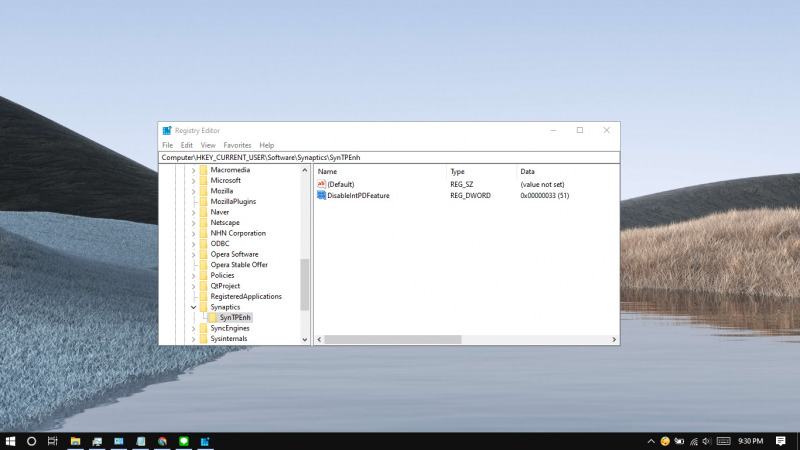
- Buka Registry Editor.
- Navigasi ke
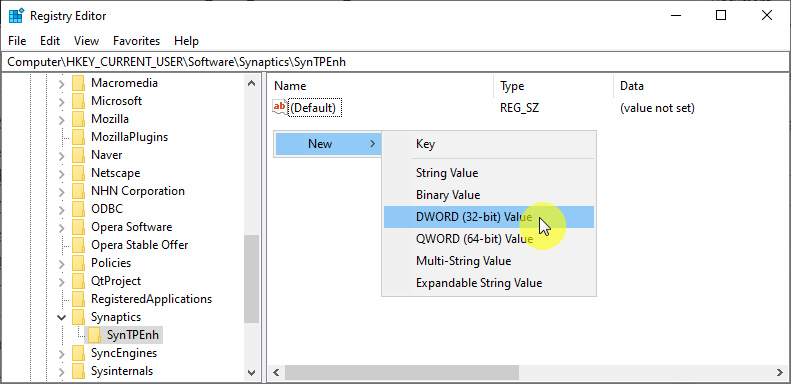
HKEY_CURRENT_USER\SOFTWARE\Synaptics\SynTPEnh. - Pada panel kanan klik kanan dan pilih New – DWORD (32-bit). Kemudian beri nama DisableIntPDFeature.
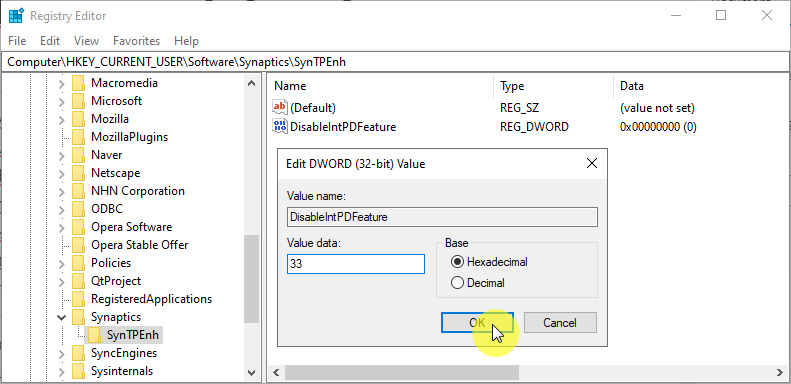
- Klik 2x pada key tersebut lalu ganti value menjadi 33. Klik OK untuk menyimpan perubahan.
- Done.
Setelah proses selesai, maka touchpad akan otomatis tidak akan aktif ketika USB atau Bluetooth mouse dihubungkan.
Untuk mengembalikannya seperti semula, kamu dapat melakukan langkah-langkah yang sama seperti diatas dan mengganti value menjadi 22 pada langkah ke-4. Atau hapus saja key DisableIntPDFeature.
Catatan Penulis : WinPoin sepenuhnya bergantung pada iklan untuk tetap hidup dan menyajikan konten teknologi berkualitas secara gratis — jadi jika kamu menikmati artikel dan panduan di situs ini, mohon whitelist halaman ini di AdBlock kamu sebagai bentuk dukungan agar kami bisa terus berkembang dan berbagi insight untuk pengguna Indonesia. Kamu juga bisa mendukung kami secara langsung melalui dukungan di Saweria. Terima kasih.