
Sebuah tips menarik yang mungkin cukup menjengkelkan jika kamu melakukannya di perangkat teman atau keluarga kamu, yaitu menonaktifkan tombol power di Start Menu bagi yang tidak tahu mungkin hanya inilah cara mereka mematikan, merestart atau masuk ke mode sleep pada perangkat mereka, dan jika tombol ini dinonaktifkan, tentu saja pengguna yang tidak tahu akan cukup kebingungan dengan hal tersebut.
Nah penasaran kan bagaimana Cara Nonaktifkan Tombol Power di Start Menu Windows 10, langsung saja berikut adalah langkah langkahnya.
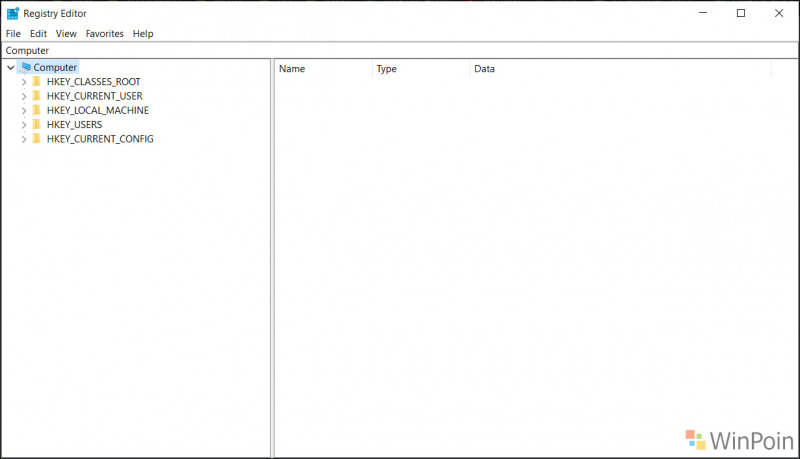
Langkah 1. Pertama, silahkan kamu buka Registry Editor.
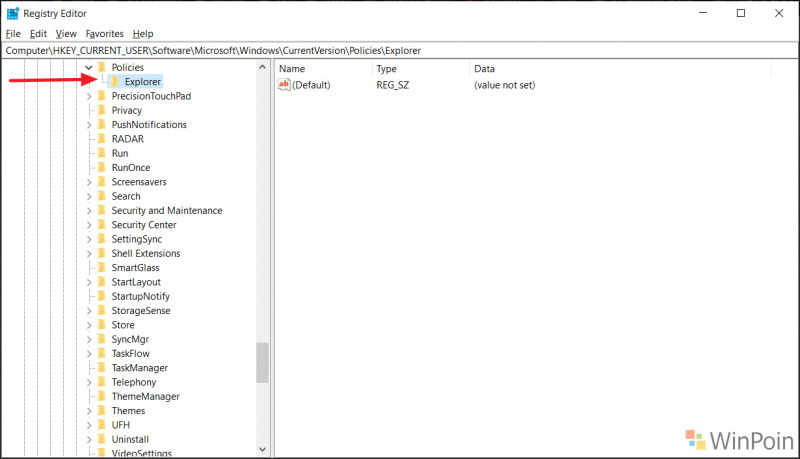
HKEY_CURRENT_USER\SOFTWARE\Microsoft\Windows\CurrentVersion\Policies\Explorer
Jika tidak ada, silahkan kamu buat key baru bernama Explorer dibawah dari Key Policies.
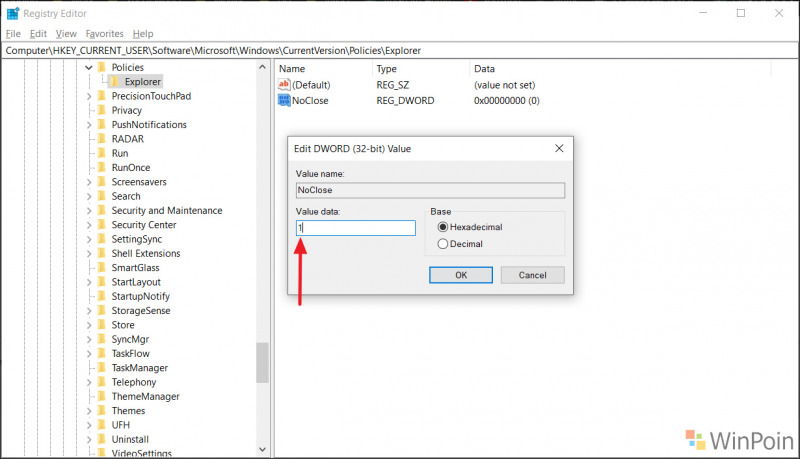
Langkah 3. Selanjutnya silahkan buat DWORD (32-bit) Value didalam Key Explorer yang dibuat sebelumnya, dan isi dengan nama NoClose dan isi Value dengan nilai 1.
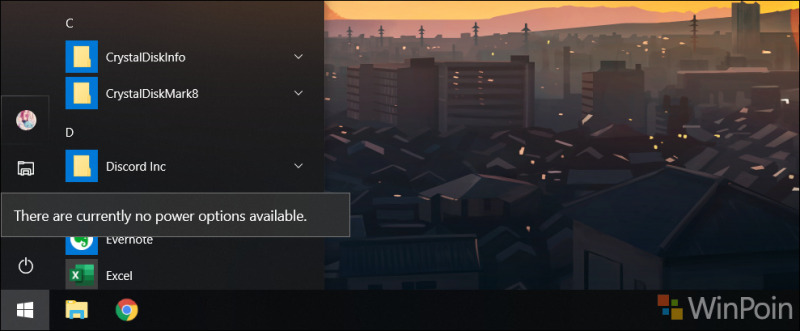
Nah mudah sekali bukan? silahkan kamu coba guys, semoga artikel ini bermanfaat.
Catatan Penulis : WinPoin sepenuhnya bergantung pada iklan untuk tetap hidup dan menyajikan konten teknologi berkualitas secara gratis — jadi jika kamu menikmati artikel dan panduan di situs ini, mohon whitelist halaman ini di AdBlock kamu sebagai bentuk dukungan agar kami bisa terus berkembang dan berbagi insight untuk pengguna Indonesia. Kamu juga bisa mendukung kami secara langsung melalui dukungan di Saweria. Terima kasih.

Komentar