
Dalam hal urusan tangkap layar, Windows 10 memberikan beberapa cara untuk melakukannya, dimana cara termudahnya adalah dengan menggunakan shortcut WinKey + PrtSc.
Setelah menggunakan shortcut tersebut, gambar hasil screenshot akan tersimpan pada directory %userprofile%\Pictures\Screenshots dan secara otomatis gambar akan diberi nama Screenshot tetapi karena kita tahu bahwa setiap file harus memiliki nama yang berbeda, jadi akan ditambahkan angka pada bagian belakang. Angkanya sendiri akan bertambah 1 setiap kali ada screenshot baru seperti Screenshot (1).png, Screenshot (2).png, Screenshot (3).png, dan seterusnya.
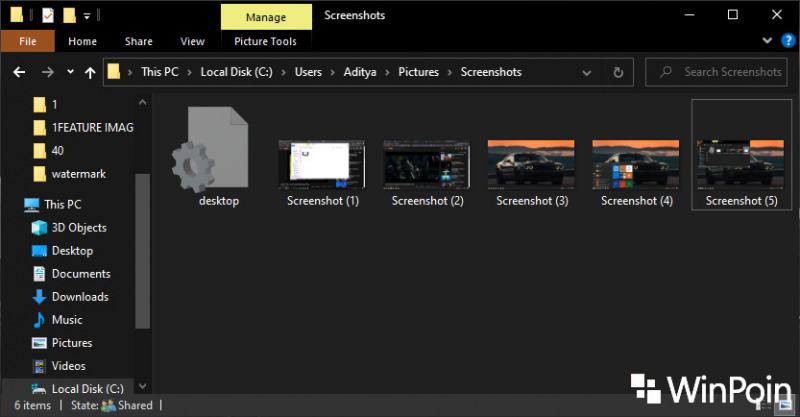
Sayangnya hitungan (counter) tidak akan mengulang, meskipun isi semua screenshot didalamnya sudah dihapus. Maka dari itu berikut kali ini WinPoin akan memberikan trik untuk reset kembali counter screenshot di Windows 10.
Reset Counter Screenshot di Windows 10
- Buka Registy Editor
- Navigasi ke Computer\HKEY_CURRENT_USER\Software\Microsoft\Windows\CurrentVersion\Explorer
- Pada panel kanan klik 2x pada key ScreenshotIndex. Kemudian ganti valuenya menjadi 1 dan klik OK untuk menyimpan perubahan.
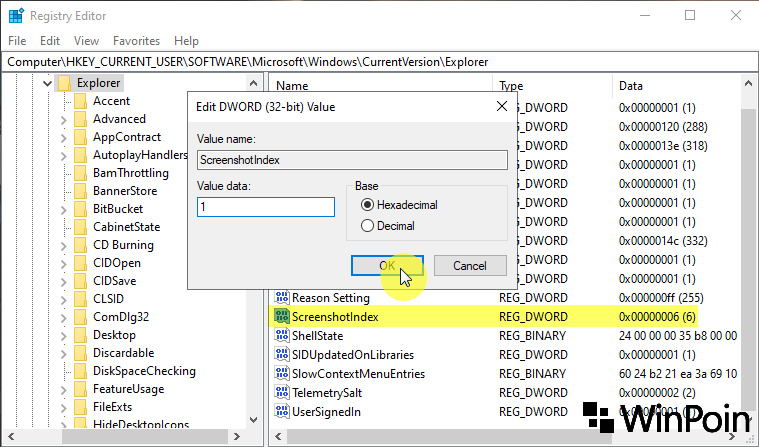
- Done.
Dengan begitu counter screenshot akan kembali lagi menjadi 1, tetapi jika masih terdapat file Screenshot (1).png, maka secara otomatis akan menjadi Screenshot (2).png.
Catatan Penulis : WinPoin sepenuhnya bergantung pada iklan untuk tetap hidup dan menyajikan konten teknologi berkualitas secara gratis — jadi jika kamu menikmati artikel dan panduan di situs ini, mohon whitelist halaman ini di AdBlock kamu sebagai bentuk dukungan agar kami bisa terus berkembang dan berbagi insight untuk pengguna Indonesia. Kamu juga bisa mendukung kami secara langsung melalui dukungan di Saweria. Terima kasih.


Komentar