
Jika kamu memiliki banyak printer yang kamu gunakan dan kamu hubungkan di Windows 11, tentu setiap kali kamu akan melakukan printing, kamu harus memilih printer mana yang akan kamu gunakan, nah untuk mempermudah hal tersebut, diposisi yang memang jarang berpindah, ada baiknya kita jadikan salah satu printer sebagai default printer saja.
Lalu bagaimana langkahnya? nah di Windows 11, kamu bisa mengikuti beberapa langkah berikut.
Langkah 1. Pertama, silahkan kamu buka Settings > Bluetooth & devices > Printer & Scanners.
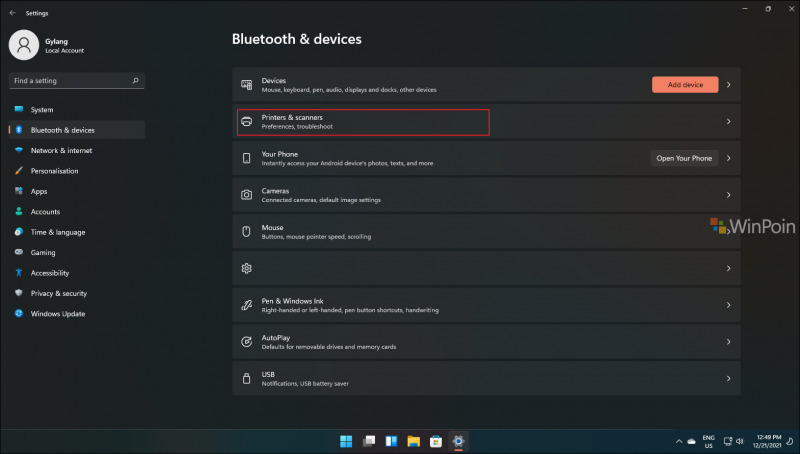
Langkah 2. Kemudian silahkan kamu pilih printer mana yang akan kamu jadikan default.

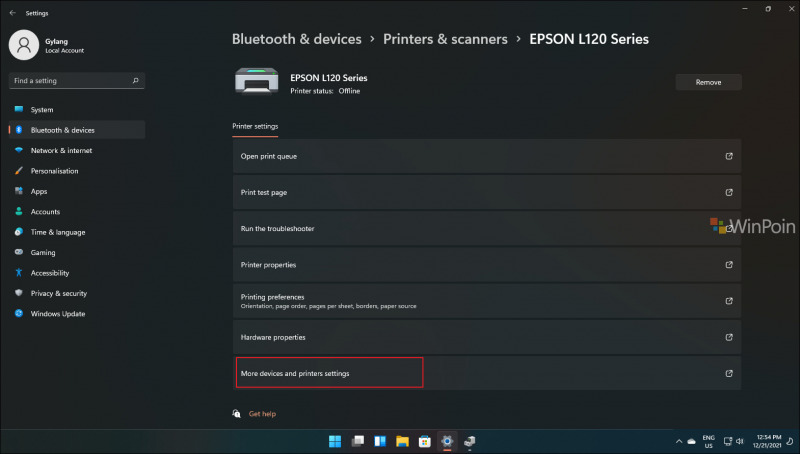
Langkah 3. Kemudian silahkan kamu klik pada bagian More devices and printers settings.
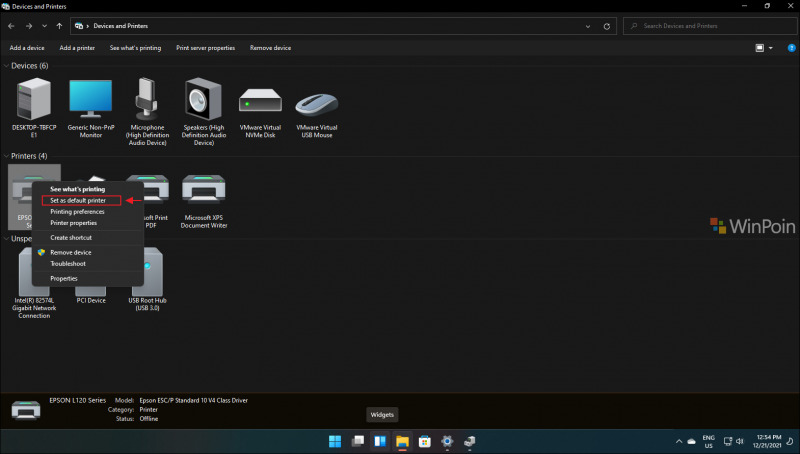
Dan selanjutnya kamu akan dibawa ke halaman Control panel, tepat seperti pada gambar diatas, langkah selanjutnya yang harus kamu lakukan hanyalah klik kanan pada Printer yang akan kamu jadikan default dan selanjutnya klik “Set as default printer”
Nah ada langkah lain sebenarnya, bisa menggunakan Command Prompt, atau secara langsung dari halaman settings jika kamu memiliki beberapa model printer tertentu, nah untuk langkah lain mungkin akan saya tulis pada artikel selanjutnya ya, jadi stay terus di WinPoin.
Terima kasih, semoga bermanfaat.
Catatan Penulis : WinPoin sepenuhnya bergantung pada iklan untuk tetap hidup dan menyajikan konten teknologi berkualitas secara gratis — jadi jika kamu menikmati artikel dan panduan di situs ini, mohon whitelist halaman ini di AdBlock kamu sebagai bentuk dukungan agar kami bisa terus berkembang dan berbagi insight untuk pengguna Indonesia. Kamu juga bisa mendukung kami secara langsung melalui dukungan di Saweria. Terima kasih.



Komentar