
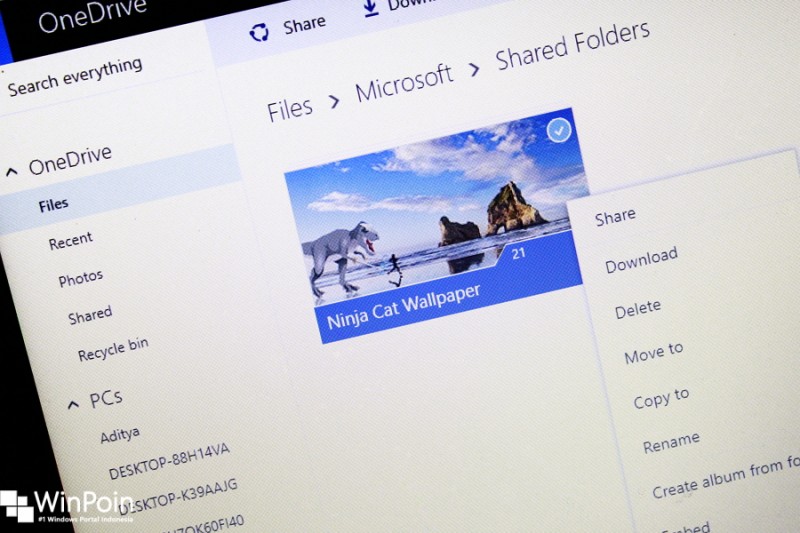
Sama halnya dengan Cloud Storage lainnya. Dengan OneDrive, kamu dapat menyimpan file yang dapat kamu akses dari device mana saja hingga platform apa saja. Selain itu file tersebut dapat kamu sharing, sehingga dapat diakses orang-orang yang kamu kehendaki.
Tutorial kali ini, WinPoin akan memberikan kamu langkah untuk sharing file ataupun folder yang tersimpan di OneDrive.
Sharing File atau Folder OneDrive
Bukalah web OneDrive kemudian login dengan menggunakan Microsoft Account yang kamu miliki. Kemudian pilihlah file ataupun folder yang ingin kamu bagikan dengan cara memberikan tanda ceklish, lalu pilih opsi Share.
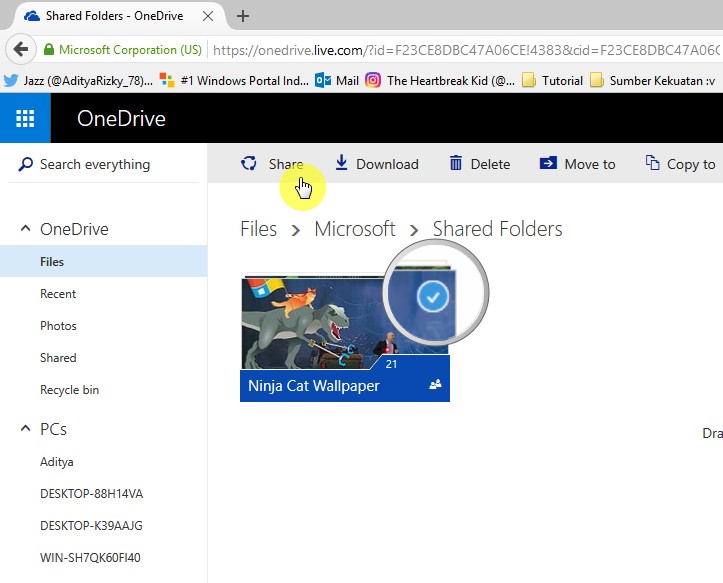
Selanjutnya kamu dapat memilih untuk membagikannya dalam bentuk direct link atau melalui email, dan juga social media dengan cara klik opsi More.
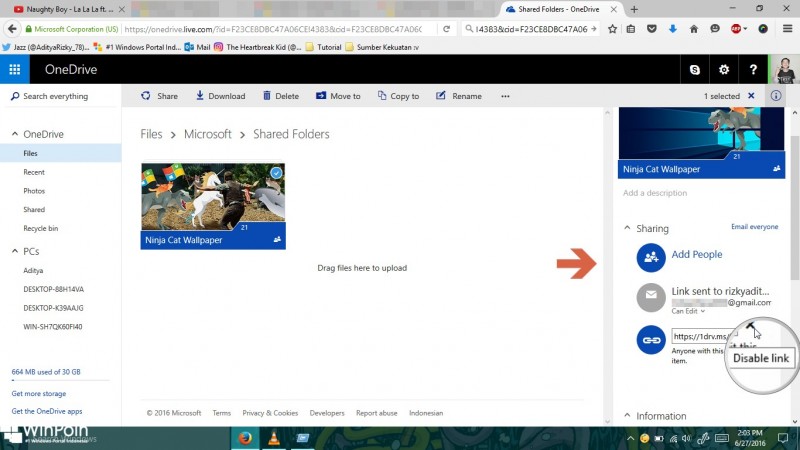
Selain itu juga erdapat opsi Anyone with this link can edit this item, klik lalu akan terbuka opsi Allow editing, jika opsi ini tercentang maka orang yang mengakses file/folder hasil sharing ini dapat mengedit, menambahkan hingga menghapus isinya.

Jika sudah maka kamu dapat membagikan direct link tersebut, selain itu juga akan terdapat panel Sharing pada bagian kanan, berisikan informasi mengenai file/folder yang kamu bagikan. Disitu kamu juga bisa membatalkan sharing dengan cara menghapusnya.
That’s it
Catatan Penulis : WinPoin sepenuhnya bergantung pada iklan untuk tetap hidup dan menyajikan konten teknologi berkualitas secara gratis — jadi jika kamu menikmati artikel dan panduan di situs ini, mohon whitelist halaman ini di AdBlock kamu sebagai bentuk dukungan agar kami bisa terus berkembang dan berbagi insight untuk pengguna Indonesia. Kamu juga bisa mendukung kami secara langsung melalui dukungan di Saweria. Terima kasih.

Komentar