
Setelah beberapa waktu menggunakan PowerShell 7, ada beberapa hal yang membuat saya mulai lebih menyukai PowerShell dibandingkan Windows PowerShell 5.1.
Nah sebenarnya PowerShell 5.1 masih cukup untuk berbagai kebutuhan administrasi Windows, terutama jika hanya dipakai sesekali, namun ketika mulai digunakan untuk automation, scripting, dan pekerjaan yang lebih kompleks, PowerShell 7 terasa jauh lebih menarik untuk digunakan.
Baca Juga : Kenapa Harus Beralih ke PowerShell 7? Ini Beberapa Kelebihannya
Syntax-nya Tetap Familiar
Satu hal yang saya suka dari aplikasi ini adalah kita tidak perlu belajar semuanya dari awal, karena PowerShell 7 masih menggunakan konsep cmdlet, pipeline, object, dan syntax yang kurang lebih sama dengan Windows PowerShell.
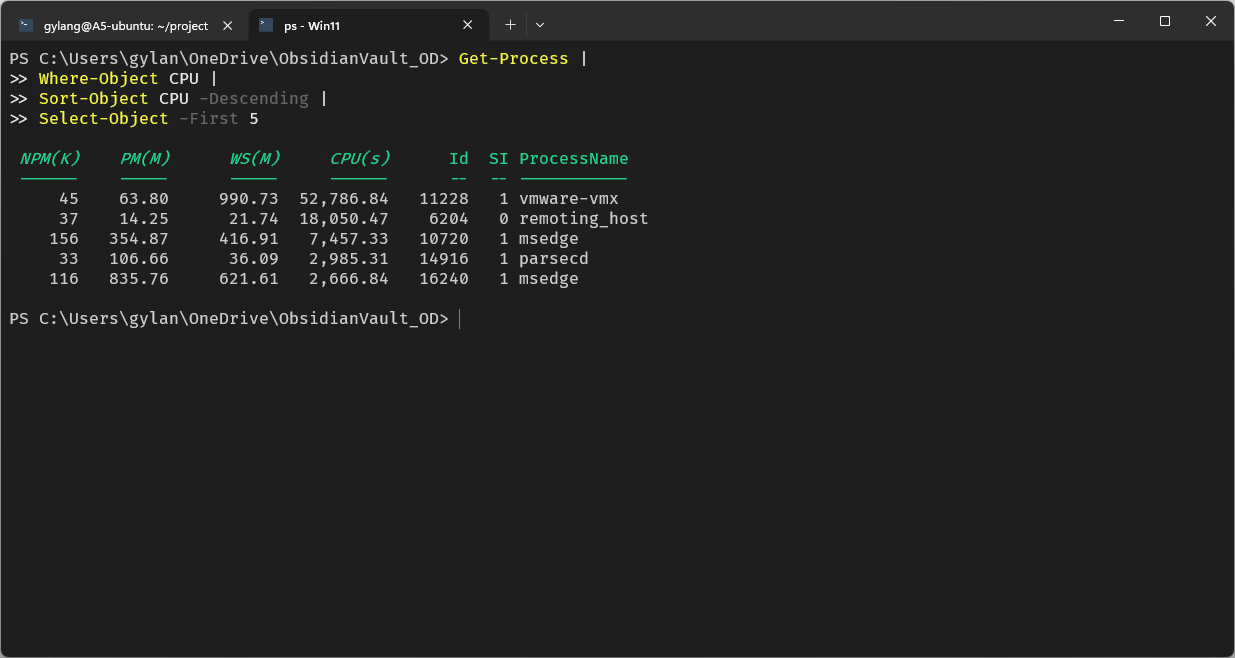
Misalnya untuk melihat process kita masih bisa menggunakan perintah berikut:
Get-ProcessKemudian kita bisa langsung melakukan filtering dan sorting:
Get-Process |
Where-Object CPU |
Sort-Object CPU -Descending |
Select-Object -First 5
Untuk saya sih konsep seperti ini enak karena setiap command bisa langsung diteruskan ke command berikutnya.
Auto-complete yang Membantu
Nah, hal lain yang saya suka adalah fitur auto-completion. Dengan fitur ini kita bisa langsung saja tekan Tab, dan kemudian PowerShell bisa membantu melengkapi command, parameter, bahkan path yang tersedia.
Misalnya kita mengetik:
Get-Prokemudian tekan Tab, PowerShell bisa melengkapinya menjadi:
Get-Process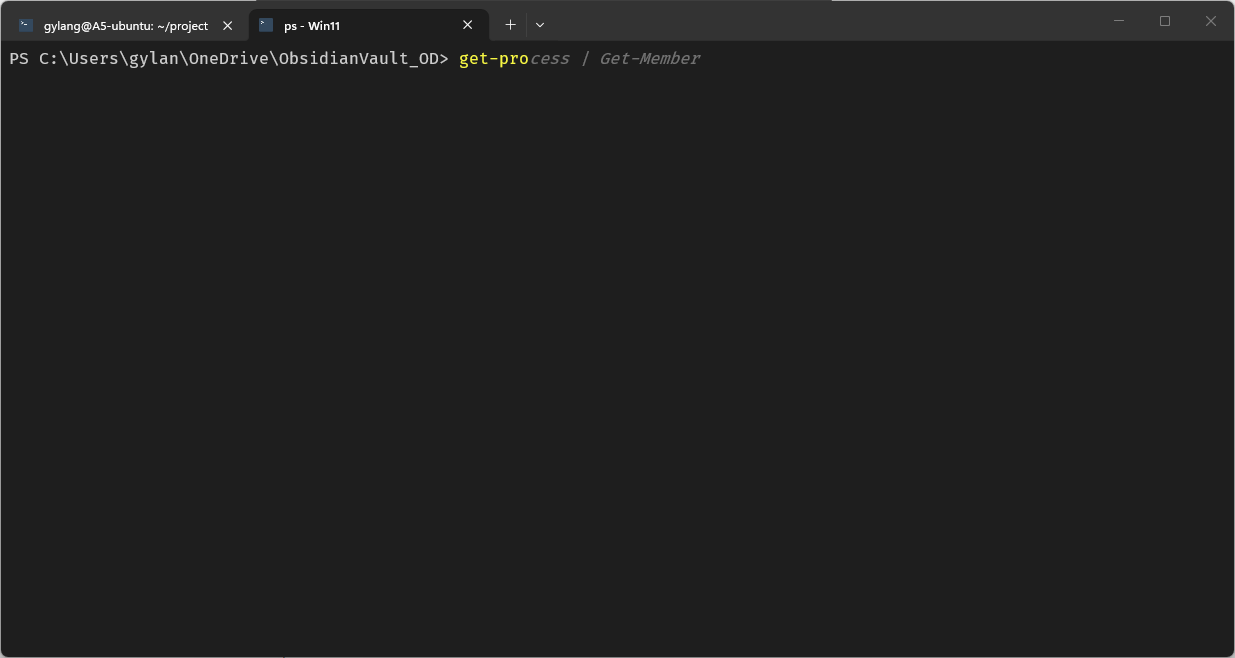
Dengan itu, kita bisa mengetik command dengan lebih mudah dibandingkan dengan sebelumnya.
Dari sisi teknologi, PowerShell 7 juga menggunakan PSReadLine yang menyediakan fitur predictive IntelliSense, dan dengan fitur ini, terminal bisa memberikan suggestion berdasarkan command yang pernah kita jalankan sebelumnya.
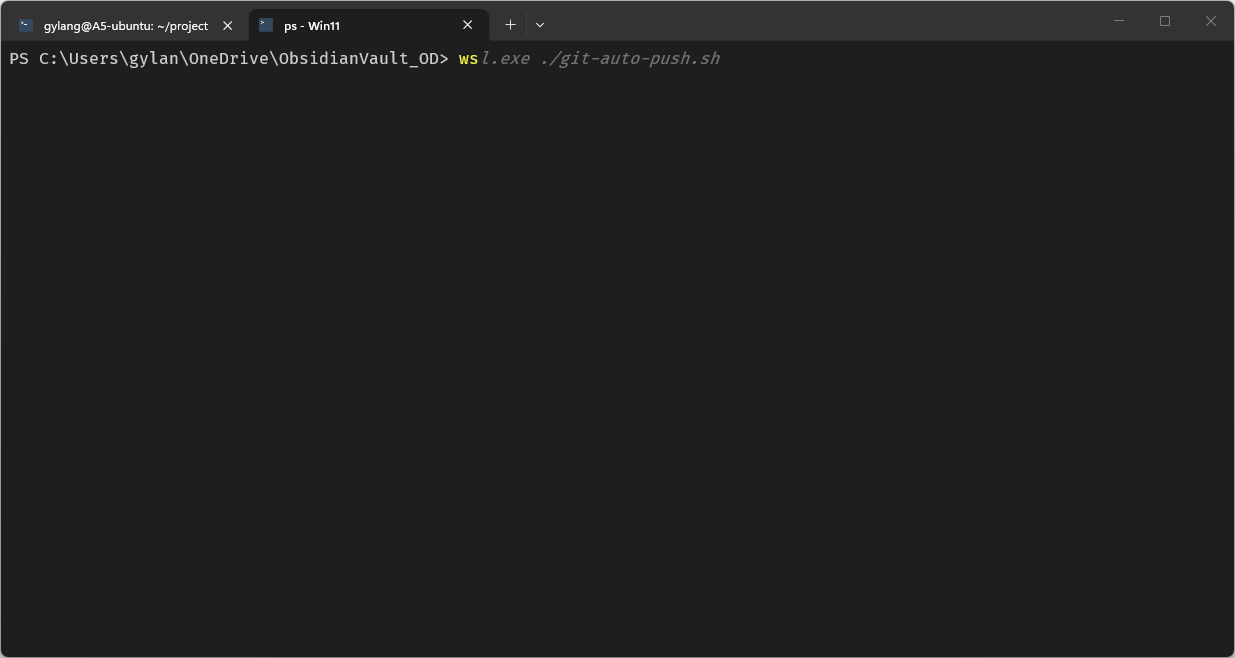
Buat saya, fitur kecil seperti ini cukup terasa ketika setiap hari harus bekerja dengan banyak command.
Bisa Processing Data dengan Mudah
Selain dua hal diatas, ada satu hal lain yang saua suka, yaitu PowerShell 7 ini bukan sekadar terminal yang menghasilkan text saja, karena sebagian besar command menghasilkan object, sehingga object tersebut bisa langsung diproses menggunakan pipeline.
Contohnya:
Get-Process |
Select-Object Name, Id, CPU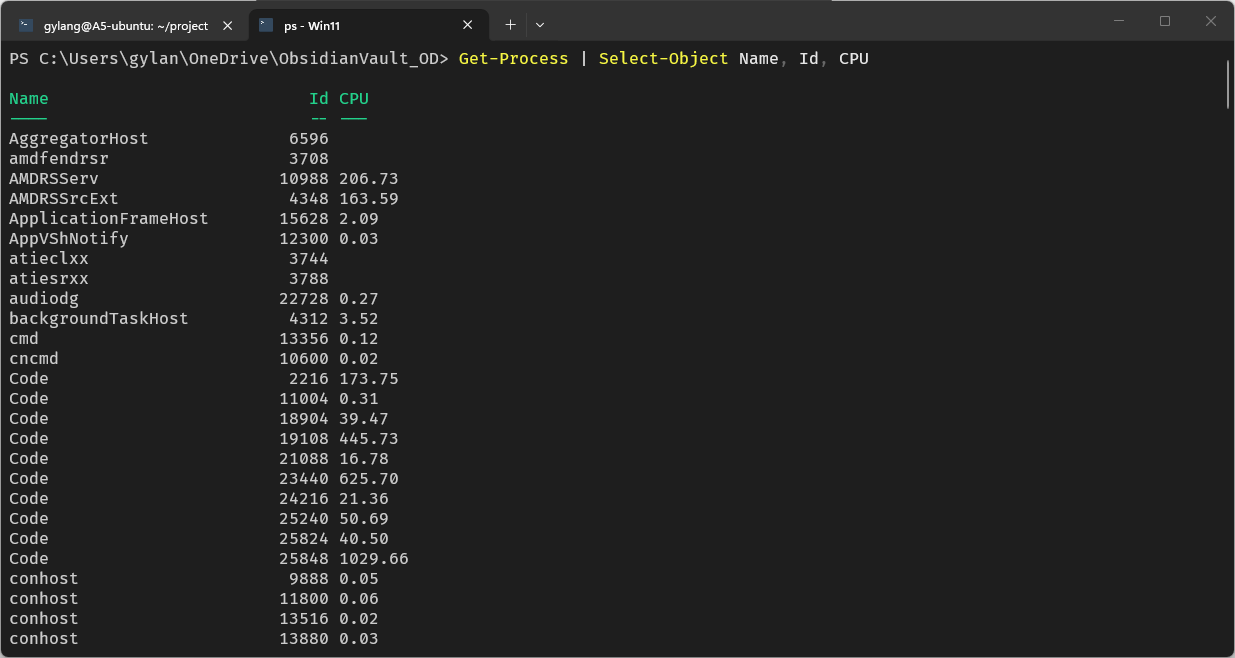
Atau kalau ingin mencari process dengan penggunaan memory terbesar:
Get-Process |
Sort-Object WorkingSet64 -Descending |
Select-Object -First 10 Name, Id, WorkingSet64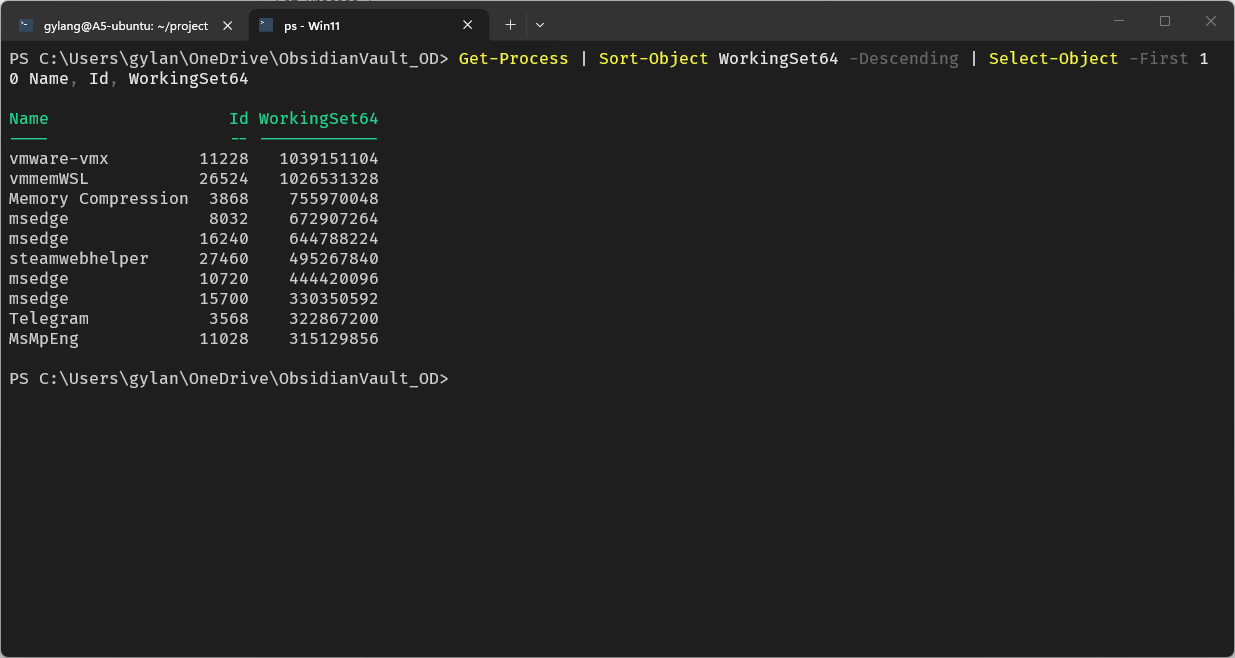
Yang mana dengan itu kita tidak perlu membuat script panjang hanya untuk mengolah hasil command.
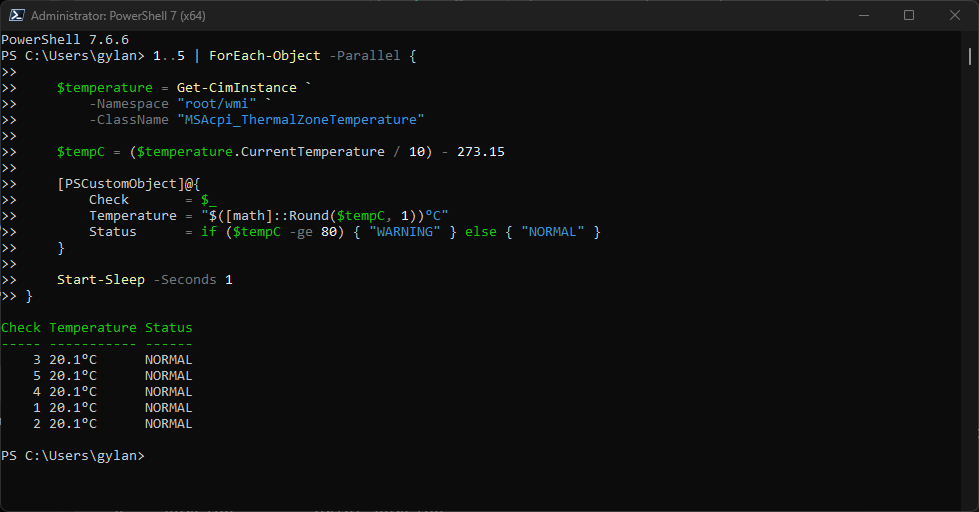
Ada ForEach-Object -Parallel
Selain itu ada salah satu fitur yang menurut saya cukup menarik di PowerShell 7, dimana PowerShell 7 menyediakan parameter -Parallel pada ForEach-Object, sehingga beberapa pekerjaan bisa diproses secara paralel.
Contohnya:
1..5 | ForEach-Object -Parallel {
    Start-Sleep -Seconds 1
    "Task $_ selesai"
}
Untuk pekerjaan yang memang bisa dijalankan secara paralel, kemampuan seperti ini cukup berguna untuk automation.
Bisa Dipakai di Linux dan macOS
Nah yang paling menarik tentu adalah karena PowerShell 7 bukan hanya untuk Windows saja loh, mengingat PowerShell 7 bersifat cross-platform, sehingga bisa digunakan di Windows, Linux, maupun macOS.
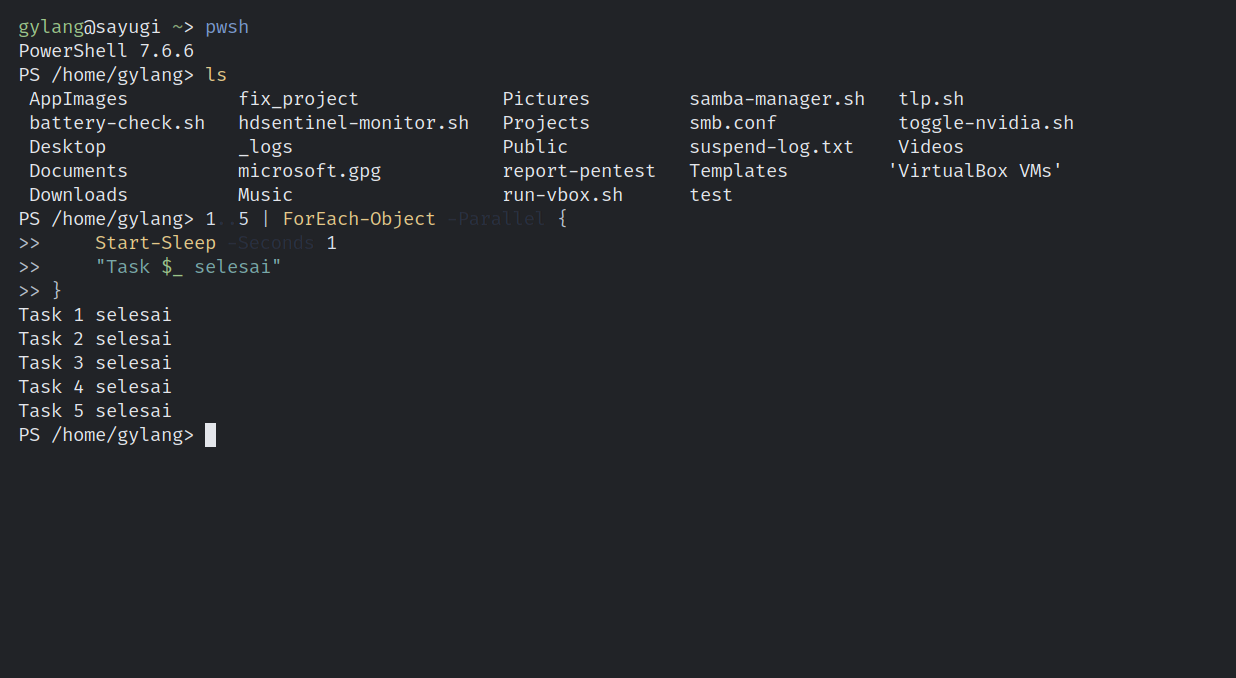
Sehingga untuk kamu yang sering berurusan dengan server dan environment yang berbeda, ini membuat PowerShell terasa lebih fleksibel, selain itu script automation juga tidak harus selalu dibuat khusus untuk Windows, selama command dan module yang digunakan memang tersedia di platform tersebut.
Baca Juga : Microsoft Konfirmasi Bug Edge 153, Web App Bisa Freeze Saat Digunakan
Meskipun begitu, tentu tool seperti ini memang tidak ditujukan untuk semua orang, karena kembali lagi bahkan dengan Windows Powershell bawaan Windows pun, kebanyakan pekerjaan dasar masih bisa diselesaikan. Tapi untuk kamu yang bekerja dengan automation, dan membutuhkan PowerShell yang lebih powerfull seperti untuk mengambil data, memproses object, melakukan filtering, menjalankan command secara paralel, berinteraksi dengan API, sampai membuat script automation sendiri, maka PowerShell 7 layak untuk dicoba.
Tapi bagaimana menurutmu? apakah kamu ada yang aktif menggunakan PowerShell 7 juga? komen dibawah guys, barang kali ada suatu trik yang bisa membuat penggunaannya makin powerfull?
Catatan Penulis : WinPoin sepenuhnya bergantung pada iklan untuk tetap hidup dan menyajikan konten teknologi berkualitas secara gratis — jadi jika kamu menikmati artikel dan panduan di situs ini, mohon whitelist halaman ini di AdBlock kamu sebagai bentuk dukungan agar kami bisa terus berkembang dan berbagi insight untuk pengguna Indonesia. Kamu juga bisa mendukung kami secara langsung melalui dukungan di Saweria. Terima kasih.


Komentar