
Beberapa waktu lalu sempat ramai dibahas mengenai exploit YellowKey yang memungkinkan proteksi BitLocker di Windows 11 dilewati hanya menggunakan USB flashdisk melalui Windows Recovery Environment atau WinRE.
Baca Juga : Microsoft Salahkan Peneliti yang Membongkar Celah BitLocker di Windows 11
Nah selain merilis mitigasi sementara untuk vulnerability tersebut, Microsoft kini juga menyarankan pengguna Windows 11 agar mulai mengubah konfigurasi BitLocker dari mode TPM-only menjadi TPM + PIN.
Kenapa Microsoft Menyarankan TPM + PIN?
Bagi yang belum tahu, secara default banyak perangkat Windows 11 modern menggunakan BitLocker dengan mode TPM-only.
Artinya, proses dekripsi drive dilakukan otomatis menggunakan Trusted Platform Module atau TPM tanpa perlu input tambahan dari pengguna saat booting.
Nah masalahnya, exploit YellowKey memanfaatkan celah di Windows Recovery Environment atau WinRE untuk mendapatkan akses ke drive terenkripsi dalam kondisi tertentu.
Karena itulah Microsoft kini mulai menyarankan penggunaan TPM + PIN agar ada lapisan keamanan tambahan sebelum drive bisa dibuka.
Jadi nantinya, selain TPM, pengguna juga harus memasukkan PIN khusus saat booting sebelum Windows dapat mengakses drive terenkripsi tersebut. Menurut Microsoft, metode ini dapat membantu mencegah exploit seperti YellowKey bekerja dengan mudah.
Target Utamanya Laptop dan Device Portable
Nah secara umum sih, konfigurasi TPM + PIN ini memang paling direkomendasikan untuk perangkat yang sering dibawa bepergian seperti laptop kerja atau perangkat perusahaan.
Karena jika perangkat hilang atau dicuri, attacker tidak bisa langsung mencoba mengeksploitasi recovery environment tanpa mengetahui PIN tambahan tersebut.
Perbaikan Permanen Masih Dipersiapkan
Seperti yang sudah dibahas di artikel sebelumnya, Microsoft memang sudah menghadirkan perbaikan sementara berupa script khusus untuk WinRE.
Namun perusahaan tersebut mengatakan bahwa mereka masih menyiapkan update keamanan permanen untuk menutup vulnerability CVE-2026-45585 tersebut di update mendatang.
Nah jadi, jika kamu pengguna Windows 11 dan saat ini menggunakan BitLocker, mungkin sekarang jadi waktu yang tepat untuk mulai mengecek kembali konfigurasi keamanan perangkatmu guys.
Cara Mengaktifkan TPM + PIN di BitLocker Windows 11
Nah untuk mengaktifkan TPM + PIN, kamu bisa melakukan beberapa langkah berikut guys.
Pertama masuk ke gpedit.msc kemudian masuk ke Computer Configuration > Administrative Templates > Windows Components
> BitLocker Drive Encryption > Operating System Drives > Require additional authentication at startup.
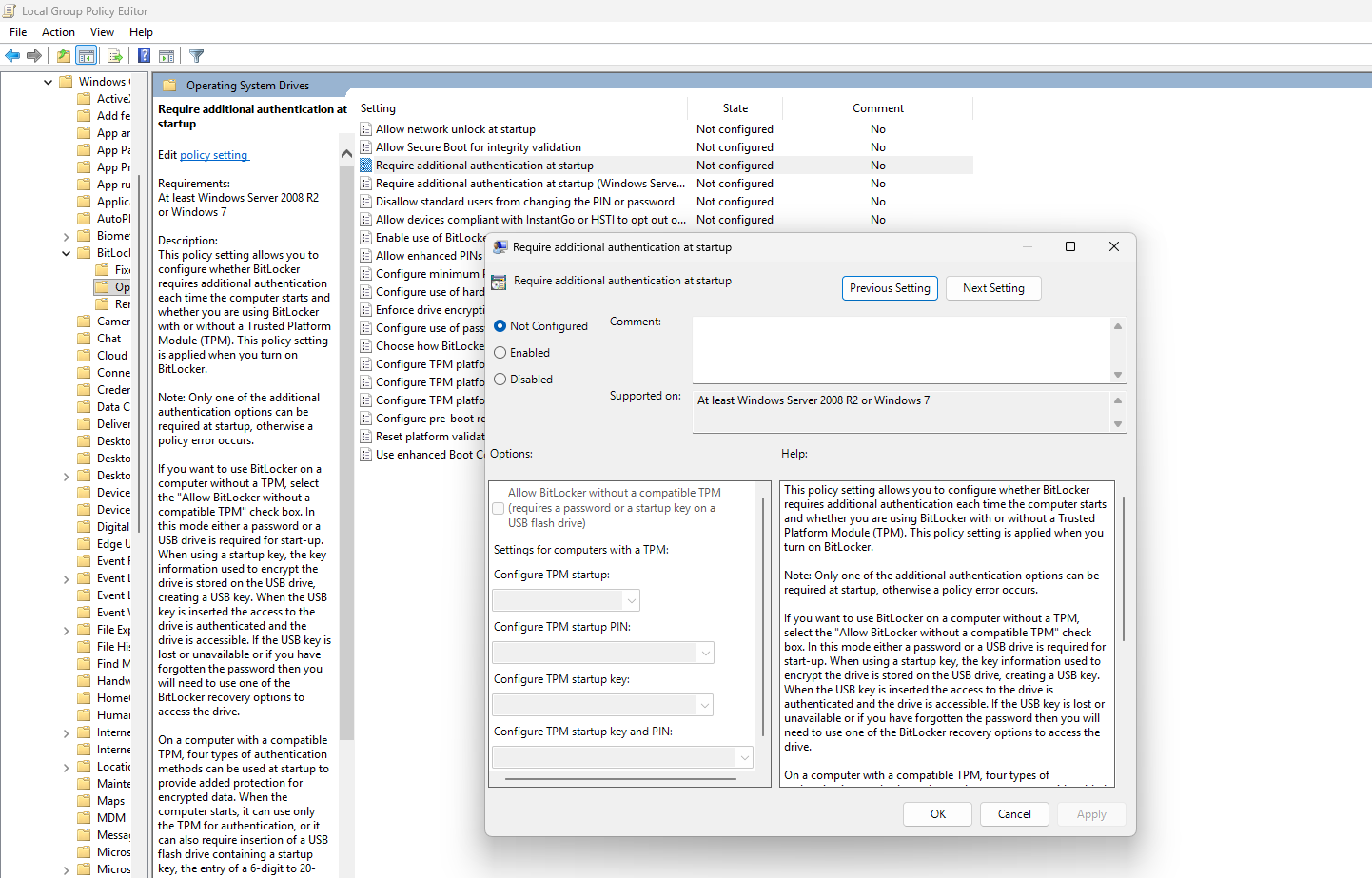
Kemudian ubah menjadi Enabled dan pilih Require startup PIN with TPM, setelah itu, buka Command Prompt run as Administrator dan jalankan perintah berikut :
manage-bde -protectors -add C: -TPMAndPIN
Setelah itu masukan PIN yang kamu inginkan (jangan sampe lupa ya) dan terakhir estart perangkat dan nanti saat booting Windows 11 sebelum masuk ke desktop, pengguna akan diminta memasukkan PIN BitLocker yang sudah kamu buat tadi guys.
Jujur jadi lebih ribet sih, tapi untuk kamu yang memang orang penting, pakai Windows, dan memang sering bepergiaan, membuka laptop di tempat umum, opsi ini wajib kamu aktifkan, karena jika seandainya laptop dicuri, pelaku tidak bisa memanfaatkan kerentanan ini untuk melakukan bypass bitlocker.
Nah bagaimana menurutmu? apakah kamu mengaktifkan proteksi tambahan ini guys? komen dibawah.
Catatan Penulis : WinPoin sepenuhnya bergantung pada iklan untuk tetap hidup dan menyajikan konten teknologi berkualitas secara gratis — jadi jika kamu menikmati artikel dan panduan di situs ini, mohon whitelist halaman ini di AdBlock kamu sebagai bentuk dukungan agar kami bisa terus berkembang dan berbagi insight untuk pengguna Indonesia. Kamu juga bisa mendukung kami secara langsung melalui dukungan di Saweria. Terima kasih.

Komentar