
Jika kamu bekerja dalam lingkungan virtual machine terutama menggunakan VMWare di Windows 10 atau Windows 11, kamu mungkin pernah mendapati kasus dimana VM yang kamu buat tidak dapat berjalan bahkan menampilkan error seperti pada gambar berikut.
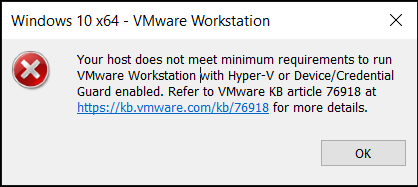
Nah error tersebut terjadi dikarenakan Windows yang kamu gunakan tidak memenuhi syarat untuk menjalankan VMWare Workstation with Hyper-V atau Device Guard Enabled. Salah satu penyebab umum adalah karena fitur Core Isolation di Windows Defender ternyata aktif dan menyebabkan gangguan tersebut guys.
Baca Juga : Cara Aktifkan Memory Integrity di Windows 10 dan 11
Untuk mengatasinya, kamu cukup pastikan saja fitur Core Isolation di Windows Defender / Windows Security yang kamu gunakan telah aktif, berikut caranya :
Langkah 1. Pertama silahkan kamu buka Windows Security.

Langkah 2. Selanjutnya silahkan kamu pilih pada Device Security > Core Isolation.

Selanjutnya silahkan kamu matikan Memory Integrity.

Jika ternyata fitur tersebut tidak bisa nonaktif, kamu bisa melakukan modifikasi pada registry editor dengan masuk ke registry key berikut :
Computer\HKEY_LOCAL_MACHINE\SYSTEM\CurrentControlSet\Control\DeviceGuard\Scenarios\HypervisorEnforcedCodeIntegrity
Selanjutnya silahkan kamu edit value pada DWORD 32-bit value menjadi nilai 0 untuk Disabled. Setelah itu silahkan kamu masuk ke langkah 1 dan 2 diatas dan matikan Memory Integrity kembali.
Nah setelah itu silahkan kamu restart Windows 10 atau 11 kamu, dan setelah restart selesai, kini Virtual Machine harusnya dapat berjalan dengan normal seperti pada gambar berikut.
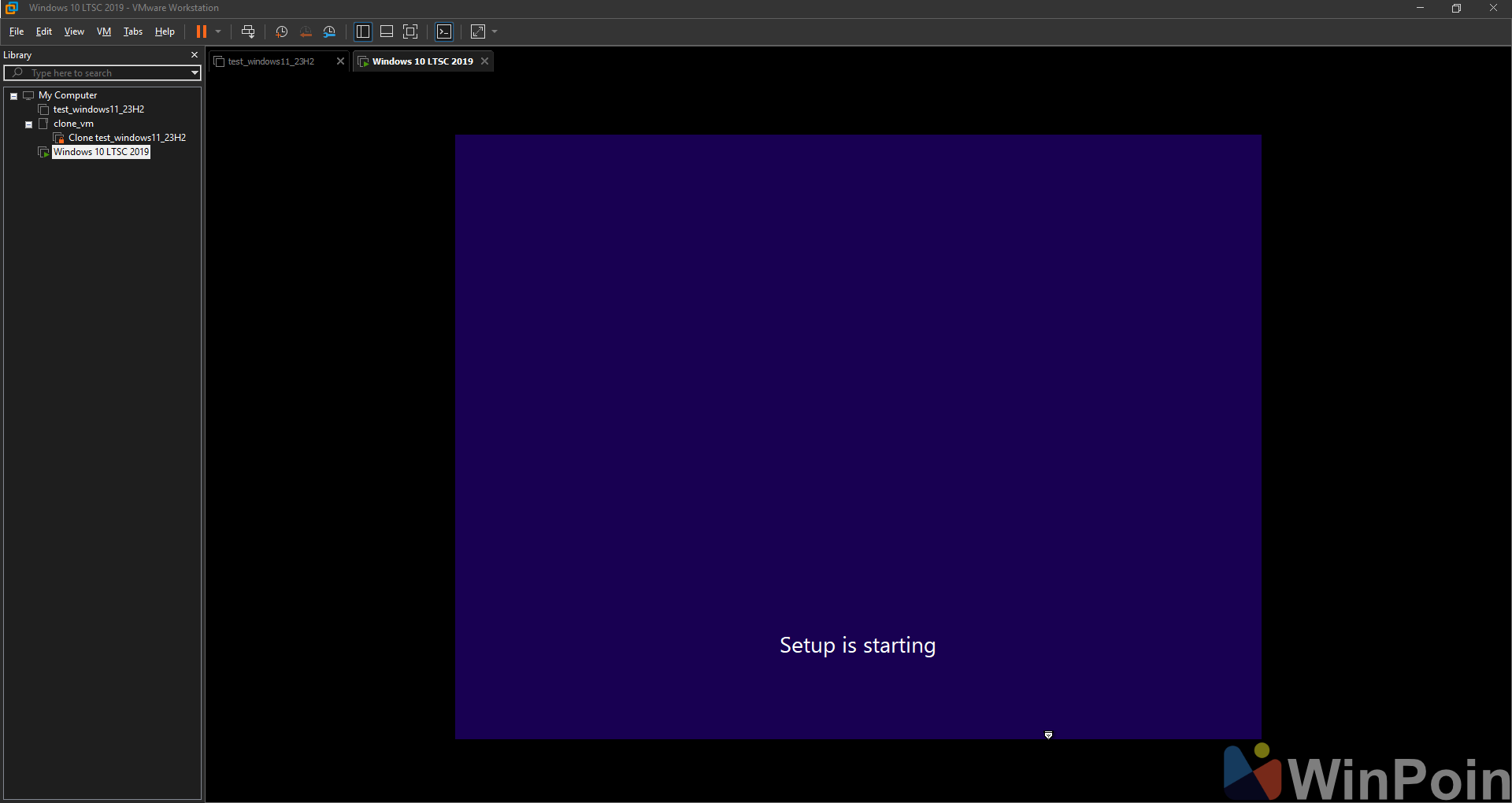
Masalah ini biasanya tidak terjadi jika kamu menggunakan antivirus pihak ketiga dan hanya terjadi jika memang perangkat tidak mendukung hyper-v virtualization atau memang memory integrity tersebut aktif, jadi pastikan saja keduanya sudah sesuai guys.
Silakan dicoba, semoga artikel ini bermanfaat. Terima kasih.
Catatan Penulis : WinPoin sepenuhnya bergantung pada iklan untuk tetap hidup dan menyajikan konten teknologi berkualitas secara gratis — jadi jika kamu menikmati artikel dan panduan di situs ini, mohon whitelist halaman ini di AdBlock kamu sebagai bentuk dukungan agar kami bisa terus berkembang dan berbagi insight untuk pengguna Indonesia. Kamu juga bisa mendukung kami secara langsung melalui dukungan di Saweria. Terima kasih.

Komentar