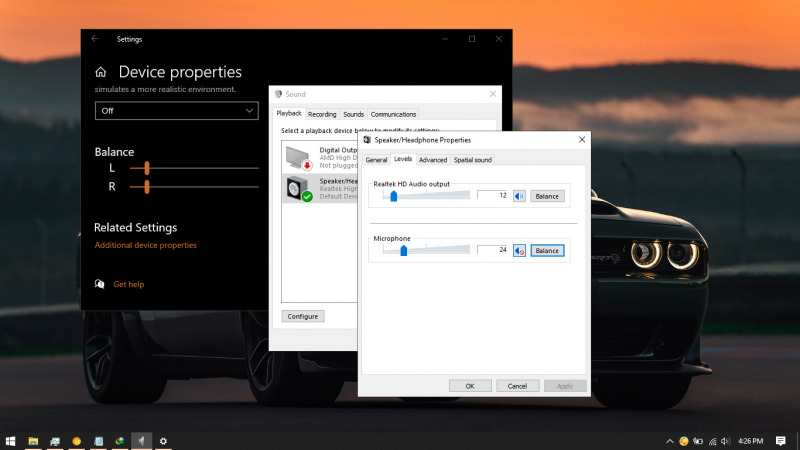
Pada kasus tertentu, mungkin kamu perlu mengatur keseimbangan audio antara channel kiri dan kanan. Di Windows 10 sendiri, kamu bisa mengatur output channel ini dengan mudah baik melalui Settings atau Control Panel.
Baca juga tutorial Windows 10 lainnya:
- Cara Unlink Lisensi Windows 10 dari Akun Microsoft
- Cara Menentukan Target Feature Updates di Windows 10 Versi 2004
- Cara Modifikasi File ISO Windows 10
- Cara Memastikan File ISO Windows Corrupt atau Tidak
- Cara Membuat Bootable Windows 10 dengan Rufus
- Cara Membuat File Dummy di Windows 10
- Cara Install Aplikasi di Windows 10 dengan Winget
- Cara Mengetahui Edisi Windows 10 yang Kamu Gunakan
- Memahami Penamaan dalam File ISO Windows
- Cara Membuat Bootable Windows 10 dengan Ventoy
- Cara Membuat ISO Windows 10 dari SmartVersion (SVF)
- Cara Menghapus File Duplikat dengan PowerShell
- Cara Membuat Bootable Windows 10 dengan PowerISO
Mengatur Keseimbangan Audio di Windows 10
- Buka Settings.
- Navigasi ke System > Sound.
- Pada panel kanan, klik opsi Device properties.

- Kamu bisa menarik slider untuk mengatur output channel kiri (L) atau kanan (R) sesuai dengan keinginan.

- Done.
Cara alternatif lain bisa kamu lakukan melalui Control Panel.
- Klik kanan pada icon suara di taskbar, lalu klik Sounds.

- Buka tab Playback lalu pilih perangkat output audio yang kamu gunakan, kemudian klik Properties.

- Buka tab Levels, lalu klik Balance pada perangkat output dan gunakan slider untuk mengatur output channel kiri (L) atau kanan (R) sesuai dengan keinginan.

- Done.
That’s it!
Catatan Penulis : WinPoin sepenuhnya bergantung pada iklan untuk tetap hidup dan menyajikan konten teknologi berkualitas secara gratis — jadi jika kamu menikmati artikel dan panduan di situs ini, mohon whitelist halaman ini di AdBlock kamu sebagai bentuk dukungan agar kami bisa terus berkembang dan berbagi insight untuk pengguna Indonesia. Kamu juga bisa mendukung kami secara langsung melalui dukungan di Saweria. Terima kasih.