Jika kamu menggunakan Windows 11 di laptop, apakah kamu mendapati kasus dimana brightness perangkat kamu tiba tiba naik atau turun sendiri? jika iya jangan kaget guys, karena itu adalah kemampuan Windows 11 yang akan mengatur brightness secara otomatis dan katanya akan membantu mengoptimisasi penggunaan battery juga.
Namun bagaimana jika kamu tidak suka dengan fitur tersebut? dan kamu ingin mematikan kemampuan tersebut untuk selanjutnya brightness kamu atur secara manual?. Gampang kok, dan berikut adalah langkah singkatnya.
Catatan : Sebelumnya diinformasikan bahwa fitur ini tidak berlaku untuk semua perangkat, dan hanya berlaku untuk perangkat tertentu saja.
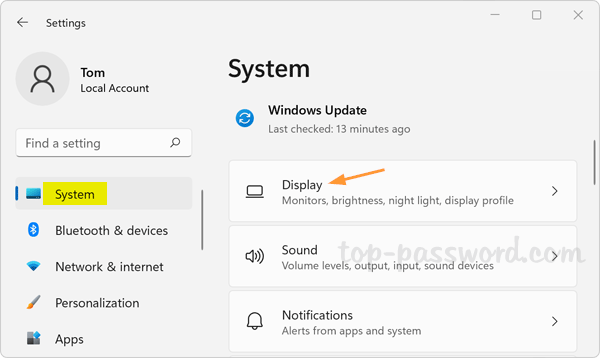
Langkah 1. Pertama silahkan kamu masuk ke Settings > System > DIsplay.
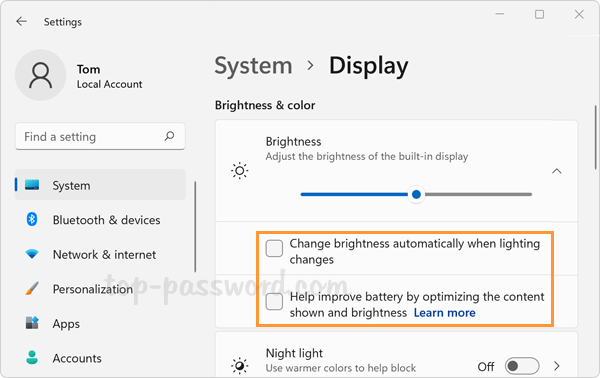
Langkah 2. Kemudian klik pada tanda panah seperti pada gambar berikut dan hilangkan centang pada bagian Change brightness automatically when lighting changes dan Help improve battery by optimizing the content shown and brightness.
Nah selanjutnya, agar brightness juga tidak berubah ketika mode power dalam kondisi tertentu, kamu bisa mengatur fitur ini di halaman Settings > System > Power and Battery.
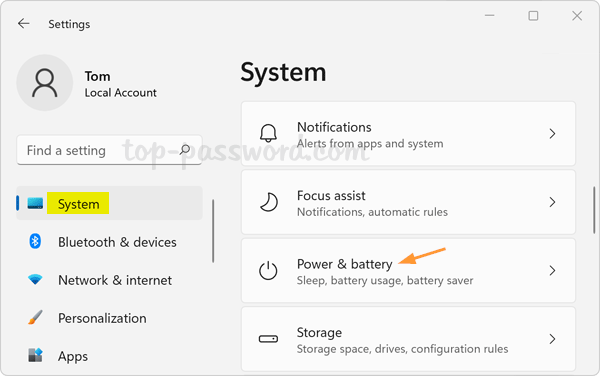
Klik pada tanda panah disamping Power & battery, dan silahkan akmu aktifkan opsi Lower screen brightness when using battery saver.
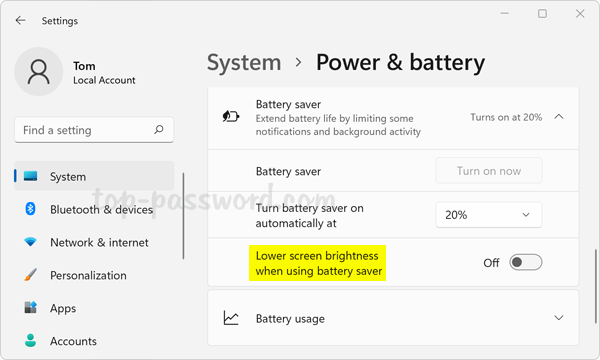
Dan selesai deh, kini Windows 11 tidak akan lagi mengubah brightness secara otomatis. Namun kawan kawan perlu diperhatikan bahwa kemampuan ini (auto brightness) tidak hadir disemua perangkat, jadi kemungkinan kamu tidak akan menemukan opsi diatas jika perangkat kamu ternyata tidak mendukung hal tersebut.
Referensi : Top Password
Catatan Penulis : WinPoin sepenuhnya bergantung pada iklan untuk tetap hidup dan menyajikan konten teknologi berkualitas secara gratis — jadi jika kamu menikmati artikel dan panduan di situs ini, mohon whitelist halaman ini di AdBlock kamu sebagai bentuk dukungan agar kami bisa terus berkembang dan berbagi insight untuk pengguna Indonesia. Kamu juga bisa mendukung kami secara langsung melalui dukungan di Saweria. Terima kasih.