
Setelah bertahun tahun diminta pengguna, akhirnya Microsoft mulai menghadirkan fitur vertical taskbar di Windows 11. Yap guys, sekarang taskbar tidak lagi harus berada dibagian bawah layar saja karena pengguna kini bisa memindahkannya ke atas, kiri, ataupun kanan layar.
Nah fitur yang sebelumnya baru hadir sebagai rumor ini kini mulai hadir di build preview terbaru Windows Insider, tepatnya build 26300.8493 untuk Experimental Channel dan build 26220.8474 untuk Beta Channel.
Dan jujur saja, ini mungkin menjadi salah satu perubahan taskbar terbesar sejak Windows 11 pertama kali dirilis, karena seperti yang kita tahu, posisi taskbar menjadi salah satu keluhan terbesar pengguna sejak era awal Windows 11 dan sekarang Microsoft akhirnya mulai mengembalikan fitur tersebut.
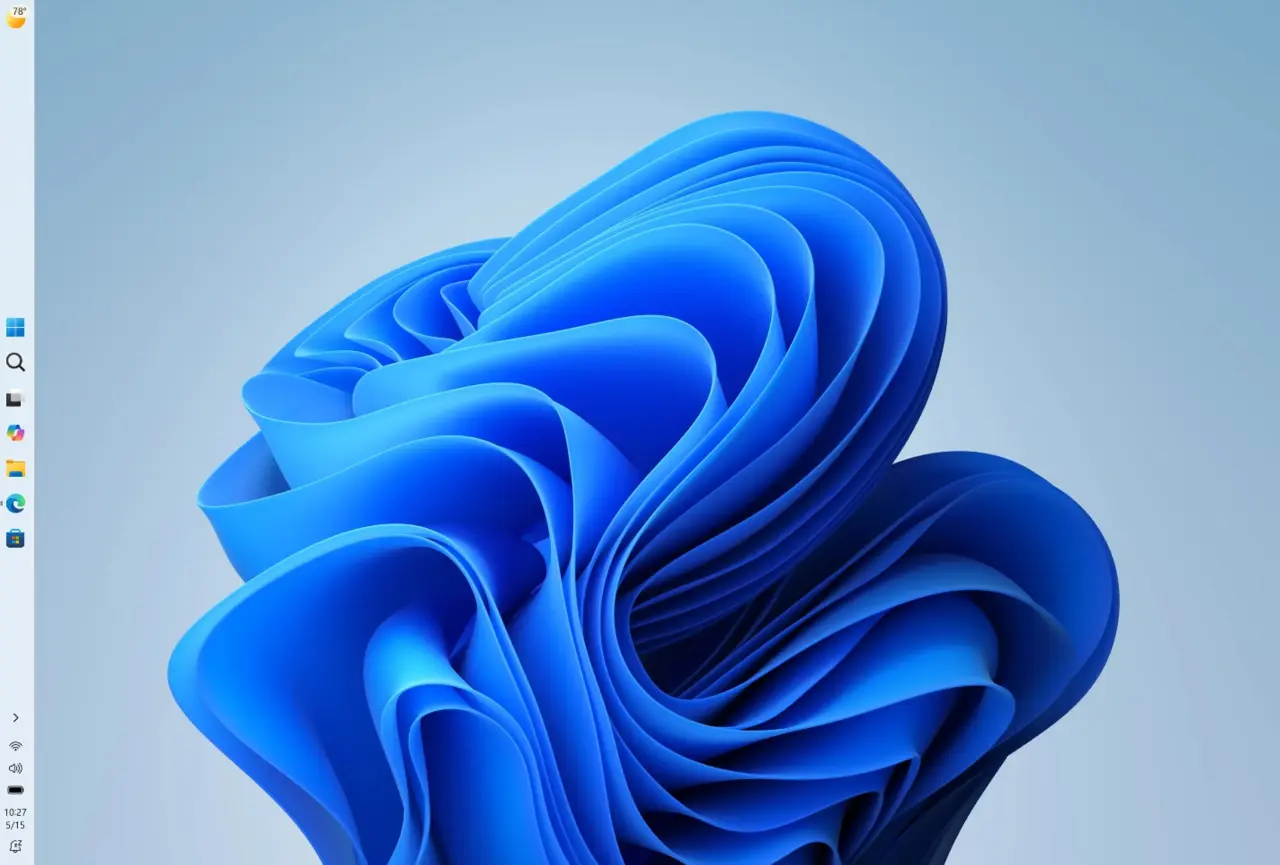
Nah seperti pada gambar diatas, nanti pengguna bisa mengubah posisi taskbar dari Settings > Personalization > Taskbar > Taskbar Behaviors, disana akan ada opsi Bottom, Top, Left, dan Right yang bisa pengguna sesuaikan tergantung keinginan.
Selain itu, sebagian besar fitur taskbar juga tetap berfungsi di posisi alternatif tersebut mulai dari flyout, animasi, tooltip dan lainnya, jadi secara fungsi masih sama hanya posisinya saja yang berubah.
Meskipun begitu, ada beberapa fitur yang masih dalam tahap pengembangan seperti Search Box, Ask Copilot, Auto hidden taskbar, dan Touch gesture, dimana saat ini belum bekerja dengan normal seperti seharusnya.
Ada Small Taskbar
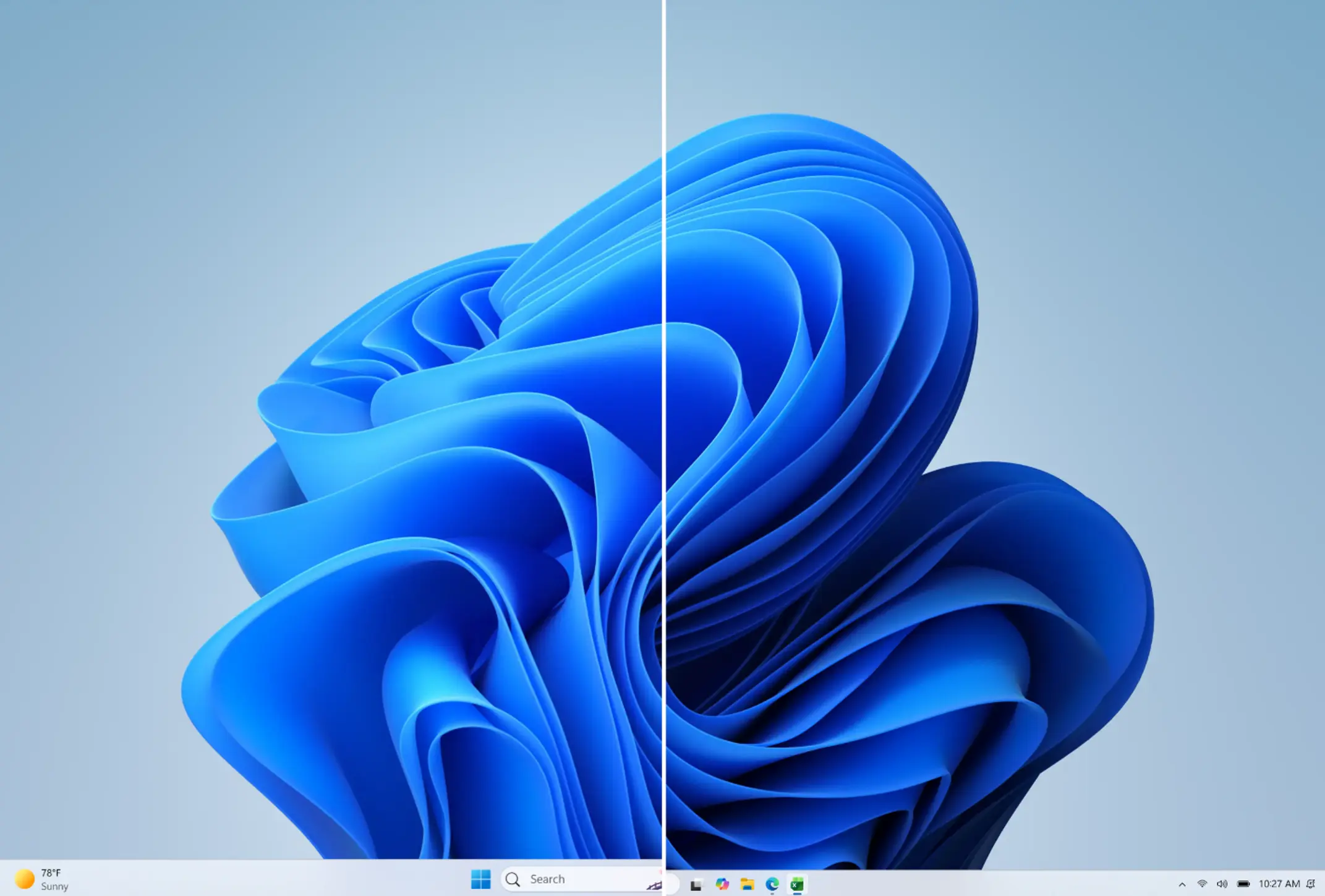
Seperti yang sudah kita kabarkan sebelumnya, Microsoft juga akhirnya menghadirkan opsi taskbar kecil yang selama ini cukup sering diminta pengguna.
Baca Juga : Small Taskbar Akan Kembali Hadir di Windows 11
Nah jika diaktifkan, ukuran icon taskbar akan menjadi lebih kecil dan tinggi taskbar juga ikut diperkecil sehingga area desktop terasa lebih lega, nanti opsi ini bisa pengguna atur dari Settings > Personalization > Taskbar > Taskbar Behaviors > Show smaller taskbar buttons.
Jika kita lihat, secara visual tampilannya memang terasa cukup mirip dengan taskbar kecil di Windows 10, meskipun dengan desain modern khas Windows 11.
Secara umum dua hal diatas cukup lama diinginkan pengguna dan perlu diingat, ini bukan fitur baru ya, melainkan fitur yang sudah ada sejak era Windows sebelum Windows 11, namun dihapus dan kini kembalikan. Hater pasti suka nih, hehe, tapi enggak apa apa lah karena jelas ini adalah kabar baik meskipun seharusnya memang ada dari dulu.
Selain dua fitur diatas, Microsoft mulai memperbaiki pengalaman Widgets di Windows 11 yang kini badge Widgets tidak lagi selalu berwarna merah dan akan mengikuti accent color Windows sehingga tampil lebih kalem dan tidak terlalu memberi kesan mendesak.
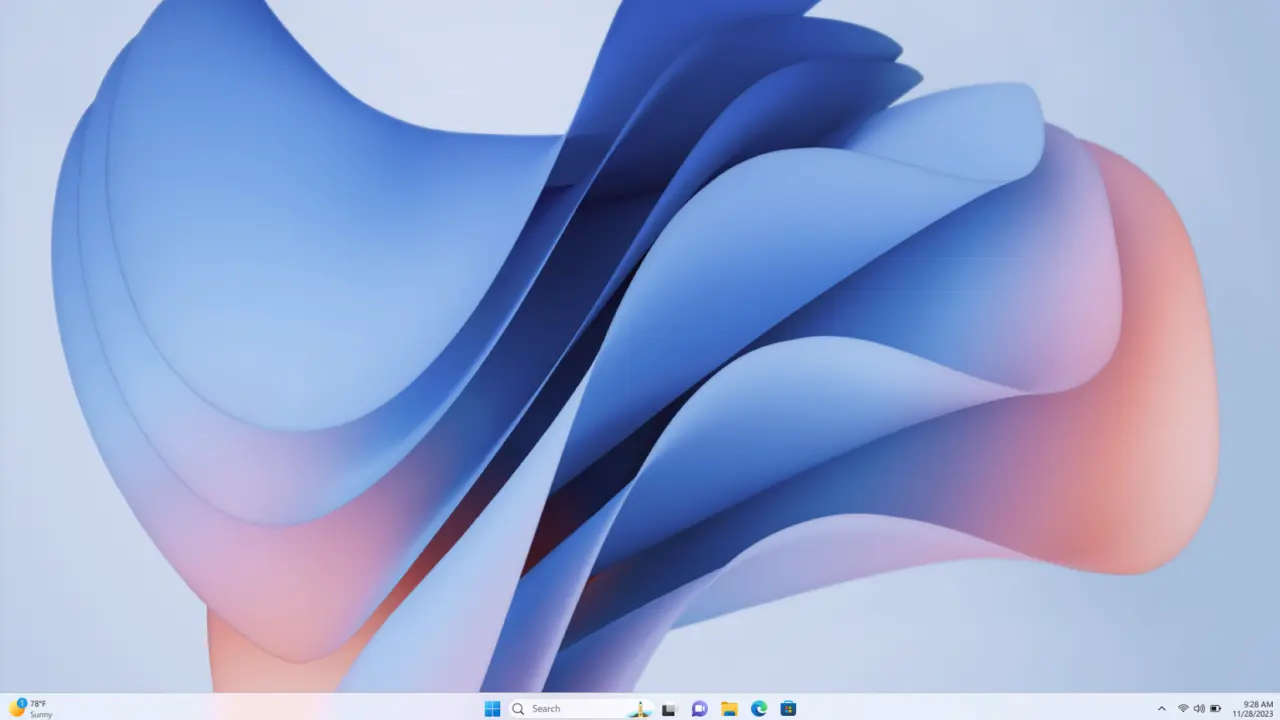
Selain itu, Microsoft juga melakukan peningkatan pada Windows Search Box, dimana kini kini file dan aplikasi lokal akan lebih diprioritaskan dibanding hasil web jika sistem menilai pencarian pengguna lebih relevan terhadap konten lokal di perangkat.
Nah untuk kamu yang ingin tahu detail dan changelog lengkapnya, kamu bisa langsung meluncur ke halaman resmi Microsoft untuk build 26300.8493 dan build 26220.8474 guys.
Ada Bug Serius
Meski membawa banyak fitur baru, build preview terbaru ini ternyata memiliki bug yang bisa dibilang serius guys, karena fitur “Reset this PC” bisa stuck saat digunakan.
Jadi, untuk sementara Microsoft menyarankan pengguna memilih opsi Cloud Download dibanding Local Reset agar proses reset berjalan normal.
Bagaimana menurutmu? komen dibawah guys.
Catatan Penulis : WinPoin sepenuhnya bergantung pada iklan untuk tetap hidup dan menyajikan konten teknologi berkualitas secara gratis — jadi jika kamu menikmati artikel dan panduan di situs ini, mohon whitelist halaman ini di AdBlock kamu sebagai bentuk dukungan agar kami bisa terus berkembang dan berbagi insight untuk pengguna Indonesia. Kamu juga bisa mendukung kami secara langsung melalui dukungan di Saweria. Terima kasih.

Komentar