
Mungkin banyak yang tidak tahu bahwa sudah sejak lama (lebih tepatnya mulai Windows 10 1703), Microsoft sudah mulai mengembangkan File Explorer baru di Windows 10.
Meskipun hingga sekarang belum dirilis juga, tapi tahukah kamu ternyata kita bisa mengaktifkan dan menggunakannya loh, penasaran kan bagaimana langkahnya? berikut WinPoin rangkum langkah singkatnya.
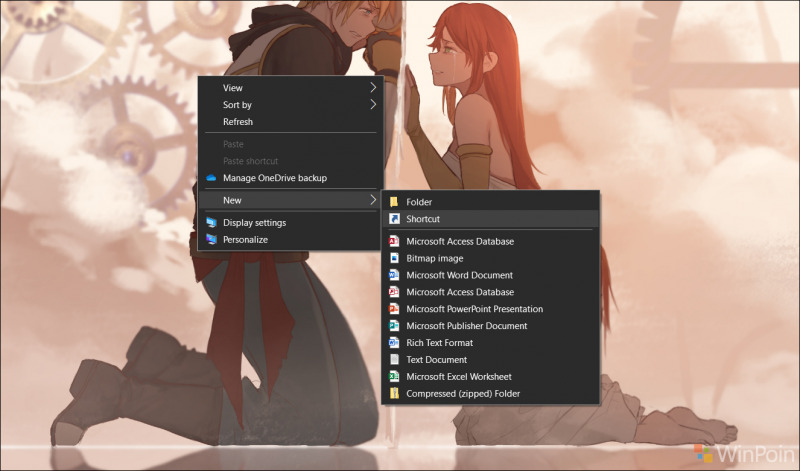
Langkah 1. Pertama kita buat dulu Shortcut untuk membuka File Explorer UWP ini, caranya di Desktop klik kanan > New > Shortcut.
Langkah 2. Selanjutnya, silahkan kamu masukkan value berikut:
explorer.exe shell:AppsFolder\c5e2524a-ea46-4f67-841f-6a9465d9d515_cw5n1h2txyewy!App
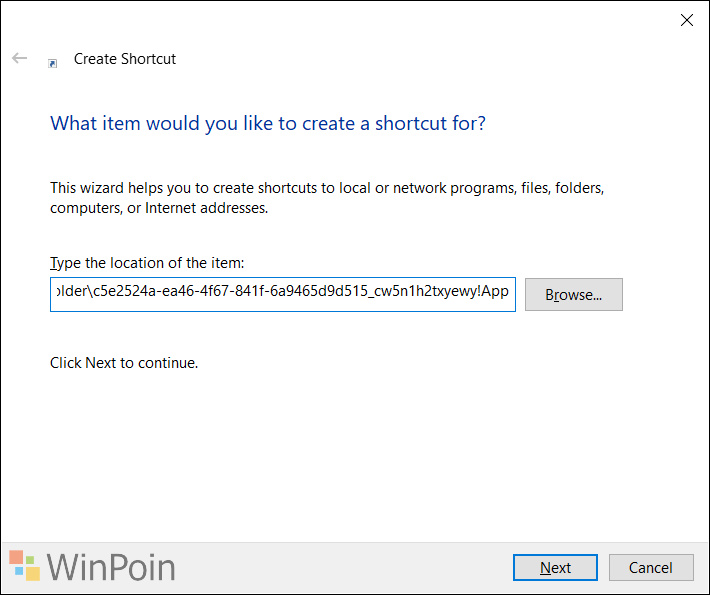
Selanjutnya klik Next dan silahkan berikan nama sesuai dengan keinginan kamu, disini saya kasih nama “Explorer UWP” saja.
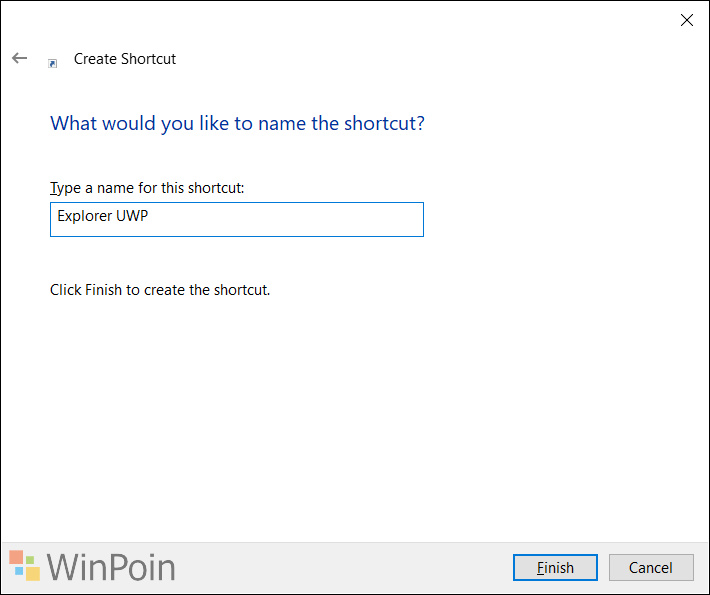
Terakhir, silahkan klik Finish. Dan selesai deh.
Sekarang, di Desktop sudah ada Icon Explorer dengan nama yang telah kita tentukan sebelumnya, silahkan dibuka saja, dan ketika dibuka maka File Explorer UWP akan langsung muncul dilayar perangkat kita.

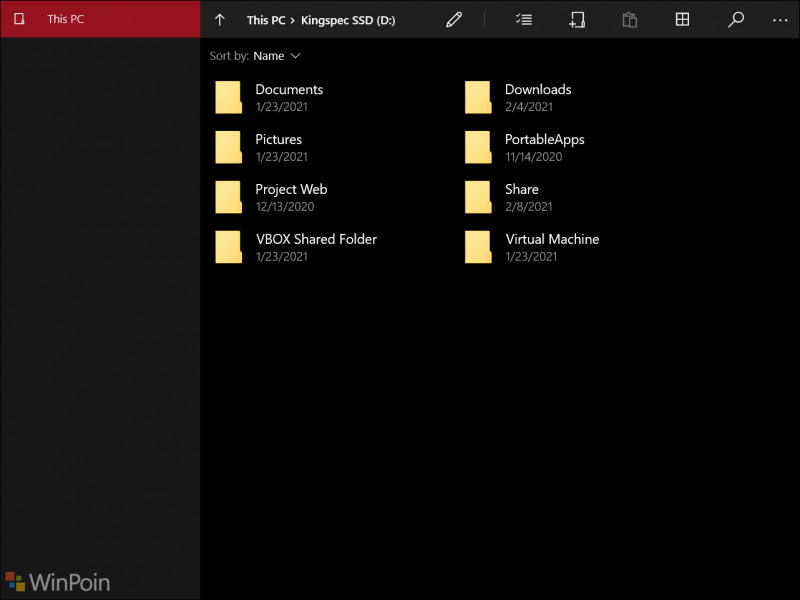
Fitur Belum Sempurna!
Jangan terlalu berharap bahwa File Explorer ini bisa menggantikan File Explore Win32 yang sudah ada di Windows 10, karena fiturnya belum lengkap, sidebar belum sempurna, context menu juga belum lengkap, dan yah kurang lebih jika diperhatikan lebih jauh bahkan File Explorer Third Party saya rasa lebih baik dibandingkan buatan Microsoft ini.
Nah silahkan kamu coba sendiri saja deh, dan jangan lupa berikan pendapat dan opinimu mengenai File Explorer UWP ini.
Referensi : Top Password
Catatan Penulis : WinPoin sepenuhnya bergantung pada iklan untuk tetap hidup dan menyajikan konten teknologi berkualitas secara gratis — jadi jika kamu menikmati artikel dan panduan di situs ini, mohon whitelist halaman ini di AdBlock kamu sebagai bentuk dukungan agar kami bisa terus berkembang dan berbagi insight untuk pengguna Indonesia. Kamu juga bisa mendukung kami secara langsung melalui dukungan di Saweria. Terima kasih.

Komentar