
Seperti yang sudah kita tahu, mulai dari Microsoft Edge Chromium Canary 87.0.643.0, kita bisa mengaktifkan sebuah flags experimental bernama Sleeping Tab, fitur ini akan menghemat penggunaan RAM dengan memasukkan Tab yang sedang tidak aktif masuk kedalam mode sleep. Terkait hal ini kamu dapat melihat pembahasannya pada artikel berikut.
Nah pada kesempatan kali ini, WinPoin akan merangkum langkah singkat bagaimana cara mengaktifkan fitur dari Sleeping Tab. Dan langsung saja berikut adalah langkah singkatnya:
Langkah 1. Pastikan kamu sudah menggunakan Edge Chromium versi 87.0.643.0 atau yang lebih baru.
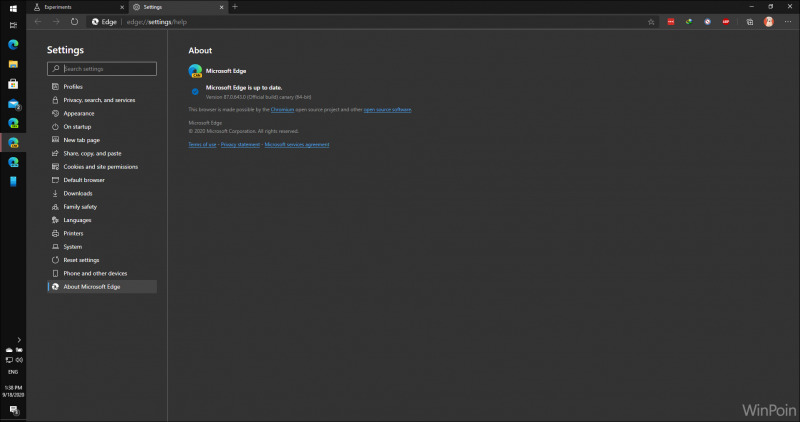
Catatan : Untuk sekarang versi 87.0.643.0 masih berada di Channel Canary.
Langkah 2. Selanjutnya silahkan kamu masuk ke halaman edge://flags/#edge-sleeping-tabs.
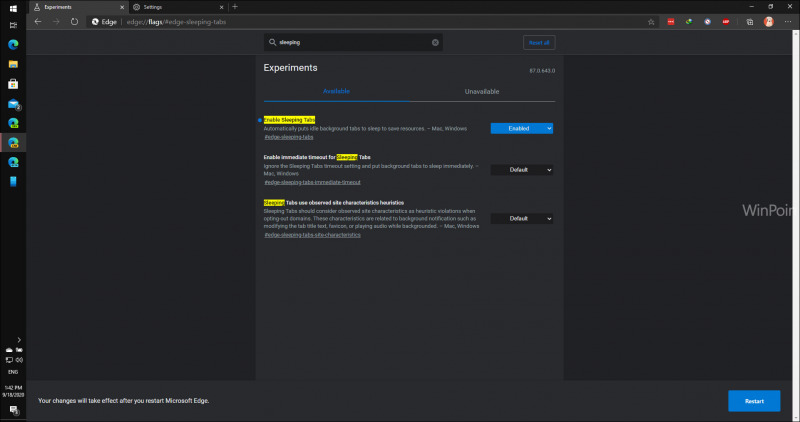
Seperti pada gambar diatas, silahkan kamu set pada bagian Enable Sleeping Tabs dari posisi “Disabled” menjadi “Enabled”, terakhir silahkan klik Restart disudut kanan bawah.
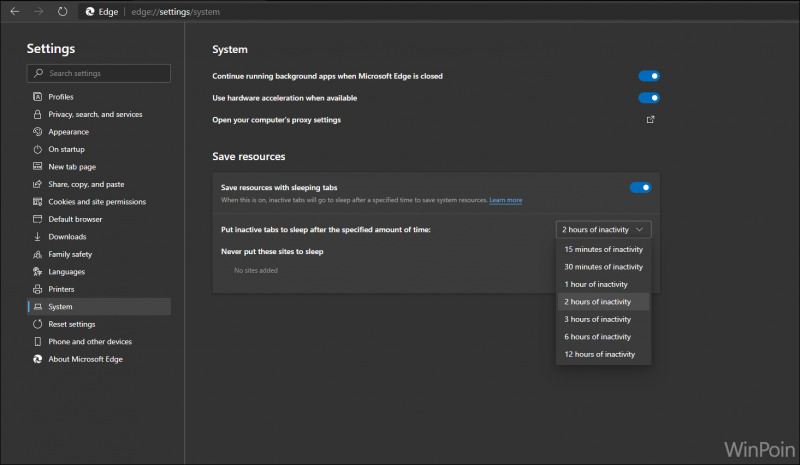
Langkah 3. Setelah browser kamu Restart selanjutnya silahkan kamu masuk ke halaman Settings > System di Edge Chromium (atau langsung saja masuk ke URL edge://settings/system).
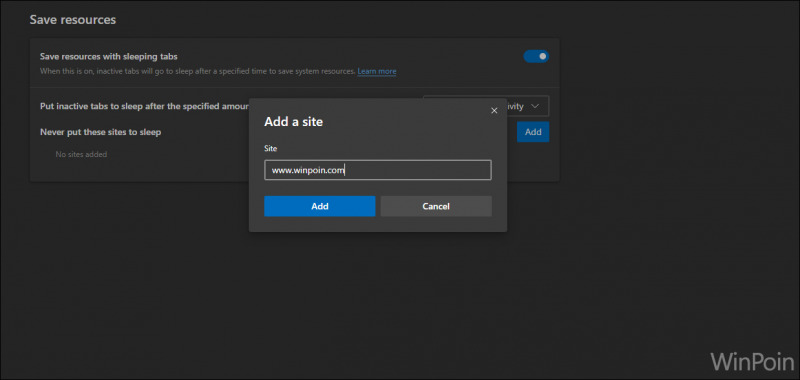
Disana kamu akan menemukan sebuah opsi baru bernama Save resources, silahkan kamu set pada bagian ‘Put inactive tabs to sleep after the specified amount of time‘ dengan waktu yang kamu inginkan, misalkan 15 menit dalam kondisi tab tidak aktif, dia akan masuk ke mode sleep.
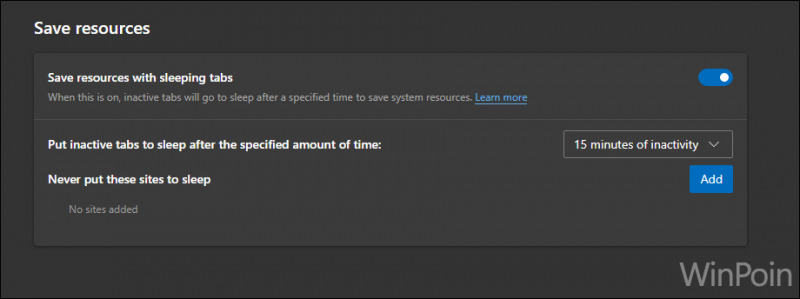
Pada halaman ini, kamu juga bisa mengatur Exclusion untuk website agar diabaikan untuk masuk ke kondisi sleeping tab.
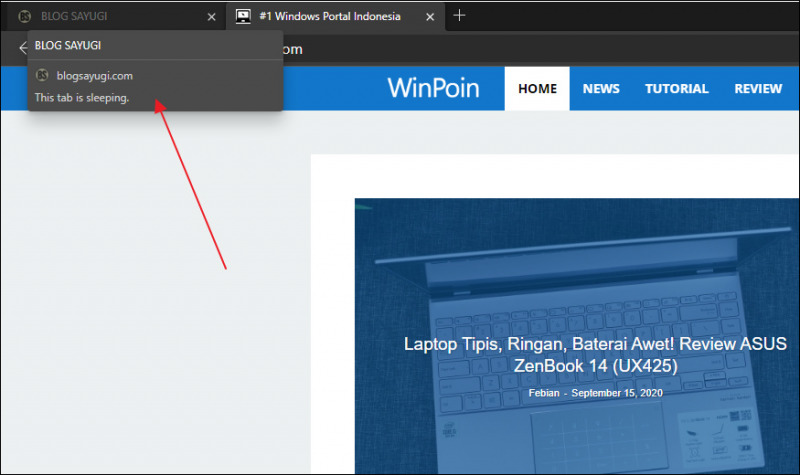
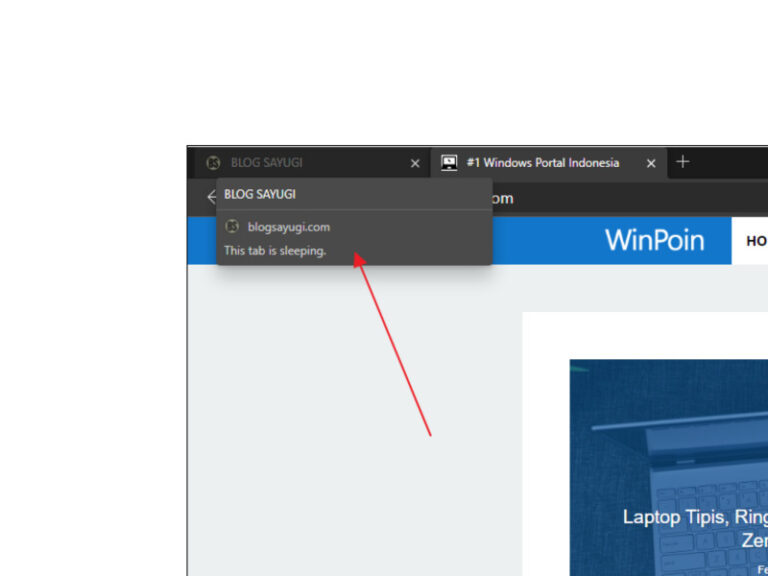
Dan selesai deh, cukup simpel kan konfigurasinya, nah jika sudah kamu atur, nanti ketika tab sedang tidak digunakan, dia akan masuk secara otomatis ke mode sleep ditandai dengan warna tab yang berbeda dan adanya label ‘This tab is sleeping’.
Nah perlu diingat, sekarang fitur ini masih ada di Edge Canary ya, jadi masih perlu waktu sampai fitur ini dirilis ke versi Edge Stable.
Untuk kamu pengguna Edge Chromium Canary, silahkan dicoba, Semoga berhasil dan semoga bermanfaat.
Catatan Penulis : WinPoin sepenuhnya bergantung pada iklan untuk tetap hidup dan menyajikan konten teknologi berkualitas secara gratis — jadi jika kamu menikmati artikel dan panduan di situs ini, mohon whitelist halaman ini di AdBlock kamu sebagai bentuk dukungan agar kami bisa terus berkembang dan berbagi insight untuk pengguna Indonesia. Kamu juga bisa mendukung kami secara langsung melalui dukungan di Saweria. Terima kasih.


Komentar