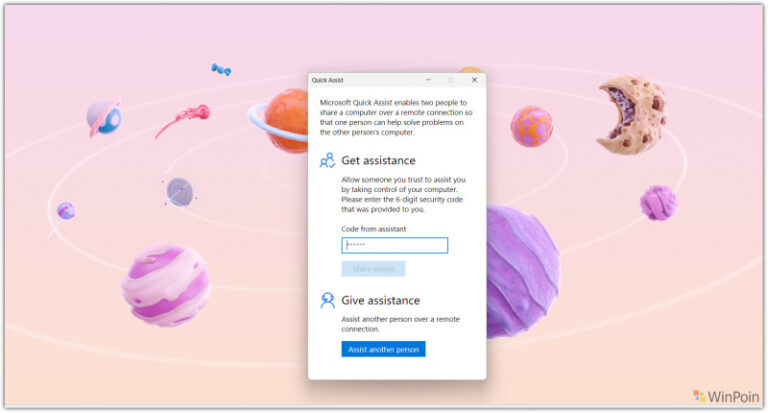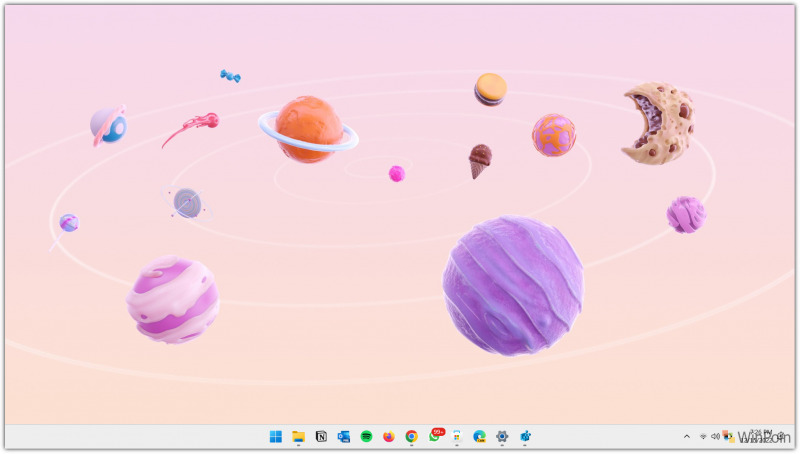
Umumnya, kita sudah mendapatkan sejumlah pilihan tema yang tersedia di halaman Settings > Personalization > Themes, dimana disana sudah tersedia tema seperti pada gambar berikut.
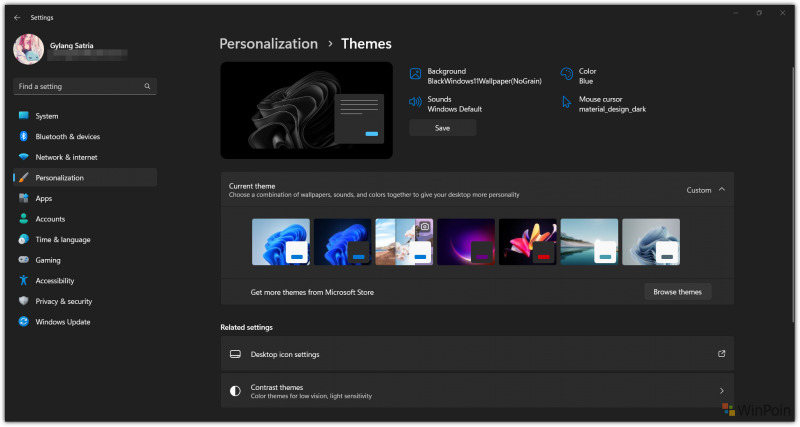
Namun kawan kawan, tahukah kamu bahwa di Windows 11 22H2 ada satu tema tersembunyi yang bisa kita aktifkan, dimana tema tersebut bernama Education theme loh. Nah jika kamu penasaran tema seperti apakah itu, berikut WinPoin rangkum langkah singkat untuk mengaktifkannya.
Langkah 1. Pertama silahkan kamu buka Registry Editor.
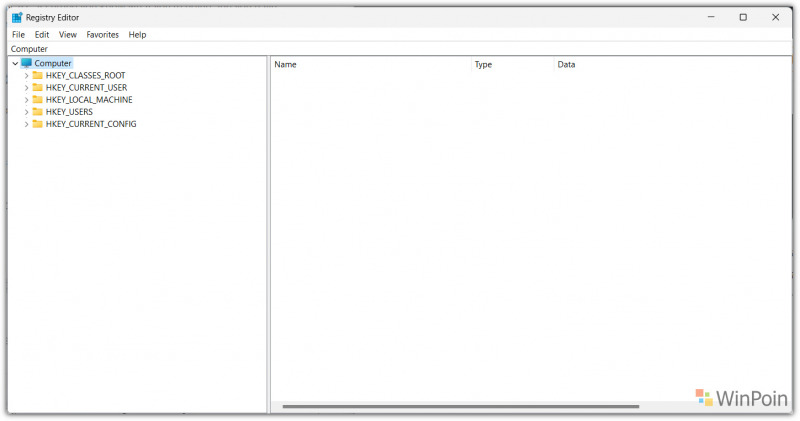
Langkah 2. Selanjutnya silahkan kamu masuk ke registry key berikut.
HKEY_LOCAL_MACHINE\SOFTWARE\Microsoft\PolicyManager\current\device
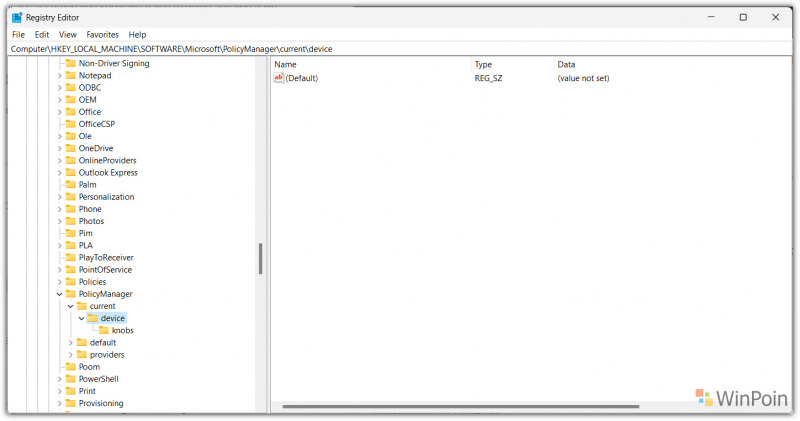
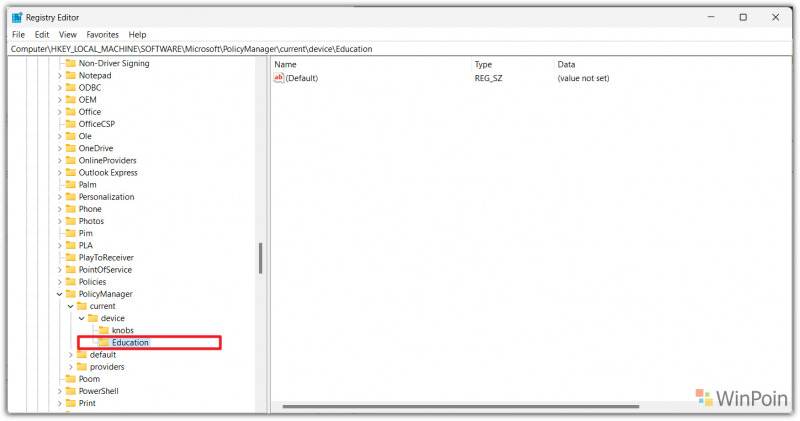
Langkah 3. Selanjutnya silahkan buat key baru dengan nama “Education”, caranya klik kanan > New > Key > beri nama ‘Education’ tanpa tanda kutip.
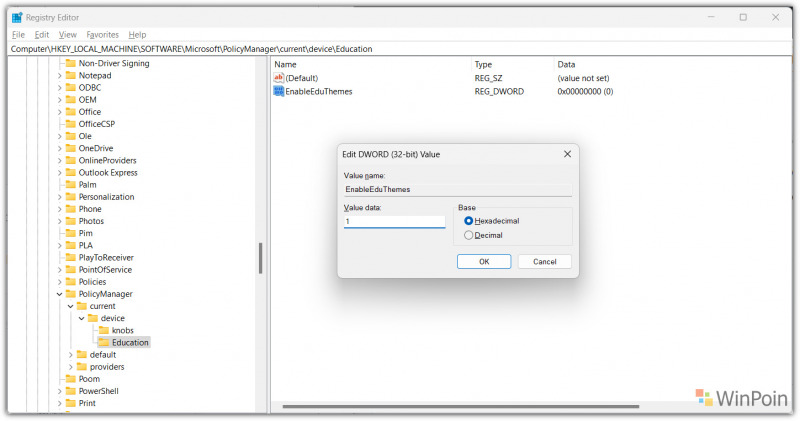
Langkah 4. Selanjutnya didalam key Education tersebut, silahkan kamu buat DWORD (32-bit) Value dengan nama EnableEduThemes dan silahkan isi Value data dari 0 menjadi 1.
Langkah 5. Terakhir, silahkan kamu reboot Windows 11 kamu, setelah selesai, pastikan koneksi internet telah tersambung dan tema baru kini sudah tersedia dihalaman Settings > Personalization > Themes.
Jika tema belum muncul, kamu cukup menunggu saja hingga akhirnya tema tersebut muncul di halaman settings tersebut.
Atau, karena tema ini hanya kumpulan wallpaper saja, kamu bisa mendownload Wallpaper dari tema education ini dari halaman Google Drive berikut.
Via : PhantomOfEarth (Twitter), Microsoft
Catatan Penulis : WinPoin sepenuhnya bergantung pada iklan untuk tetap hidup dan menyajikan konten teknologi berkualitas secara gratis — jadi jika kamu menikmati artikel dan panduan di situs ini, mohon whitelist halaman ini di AdBlock kamu sebagai bentuk dukungan agar kami bisa terus berkembang dan berbagi insight untuk pengguna Indonesia. Kamu juga bisa mendukung kami secara langsung melalui dukungan di Saweria. Terima kasih.