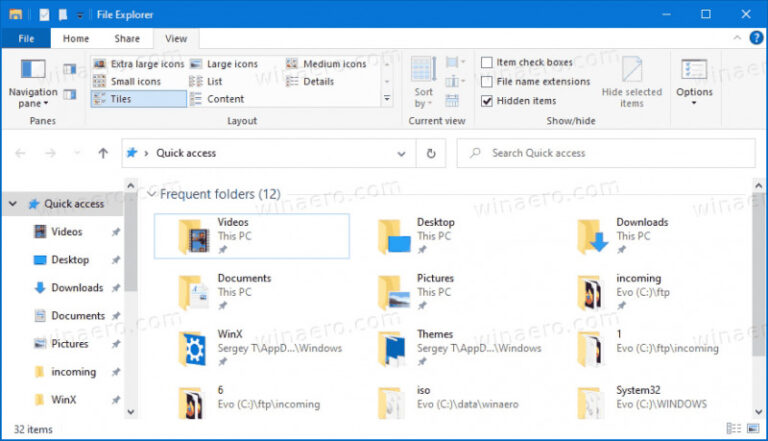
Meskipun tampak sederhana, Quick Access di Windows 10 menurut saya sangat bermanfaat sekali, karena dengan itu kita bisa dengan mudah dan dengan cepat mengakses folder atau directory yang telah kita pin disana.
Namun, hal yang cukup mengesalkan sering saya alami sendiri, ketika ketika kita melakukan clean install, maka tentu seluruh konfigurasi dan folder yang telah di Pin di Quick Access akan menghilang, dan kita harus melakukan pinning secara manual kembali.
Mengenai hal tersebut, tahukah kamu bahwa kita sebenarnya dapat melakukan backup dan restore pada folder Quick Access tersebut? jika kamu belum tahu, berikut WinPoin rangkum langkah langkahnya agar kita bisa dengan mudah memindahkan dan menyimpan konfigurasi lama di system yang baru.
Langkah 1. Pertama silahkan kamu buka Run Command (ketik Win + R) dan masukkan nilai berikut:
%AppData%\Microsoft\Windows\Recent\AutomaticDestinations

Klik enter, maka kamu akan melihat beberapa file seperti pada gambar berikut.
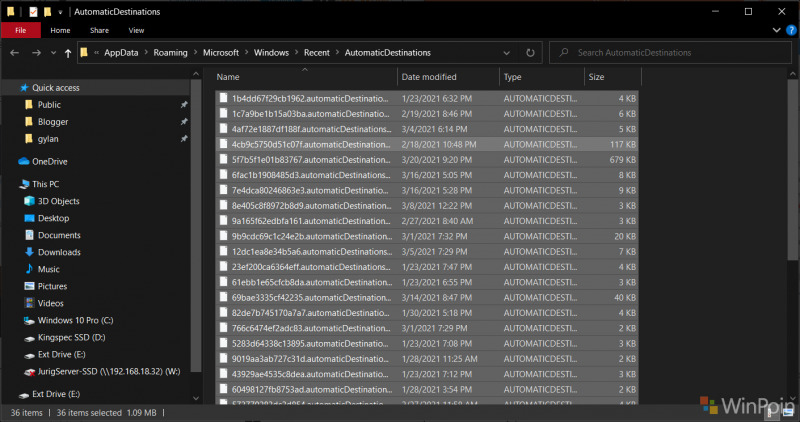
Nah selanjutnya silahkan kamu copy seluruh file tersebut ke folder yang aman untuk selanjutnya kamu restore ketika proses install ulang selesai.
Langkah 2. Jika clean install sudah selesai, maka kamu cukup paste saja file yang telah di copy sebelumnya ke folder berikut kembali.
%AppData%\Microsoft\Windows\Recent\AutomaticDestinations
Bagaimana sangat simpel dan sederhana bukan?, tentu langkah ini akan sangat bermanfaat ketika kamu melakukan pin banyak folder dari locak disk D dan E atau yang lainnya, karena cukup sulit untuk melihat dan melakukan pinning ulang seandainya ada banyak file dan folder yang kamu simpan di Storage yang kamu gunakan.
Silahkan dicoba, semoga bermanfaat.
Referensi : WinAero
Catatan Penulis : WinPoin sepenuhnya bergantung pada iklan untuk tetap hidup dan menyajikan konten teknologi berkualitas secara gratis — jadi jika kamu menikmati artikel dan panduan di situs ini, mohon whitelist halaman ini di AdBlock kamu sebagai bentuk dukungan agar kami bisa terus berkembang dan berbagi insight untuk pengguna Indonesia. Kamu juga bisa mendukung kami secara langsung melalui dukungan di Saweria. Terima kasih.