Sebelumnya WinPoin telah membahas cara untuk melakukan defrag di Windows 10. Dengan melalui serangkaian langkah yang diberikan, mungkin cara tersebut memakan waktu cukup lama, apa lagi jika kamu tidak ingin membuang waktu.
Jika kamu salah satu diantarnya, berikut WinPoin akan memberikan kamu cara untuk defrag secara otomatis. Kelebihan dari cara ini adalah, kamu bisa melakukan defrag berkala tanpa harus melakukannya sendiri.
Defrag Secara Otomatis di Windows 10
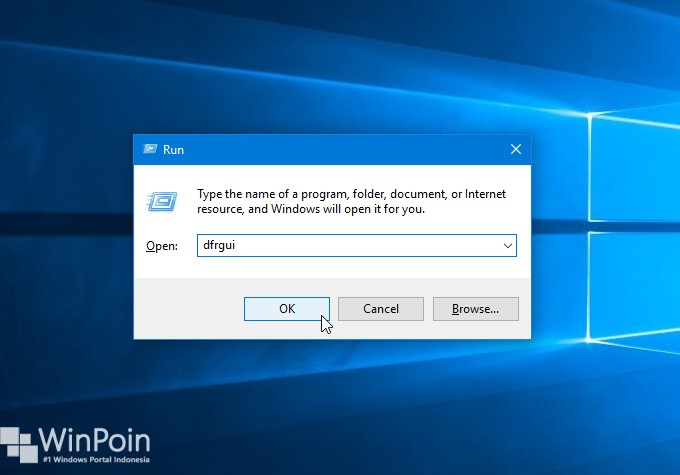
Pertama buka Windows Run (WinKey + R), lalu ketikan dfrgui. (Baca Juga : Cara Menghapus History Windows Run)
Ketika jendela Optimize Drives terbuka, pada menu Scheduled optimization, klik opsi Change settings.

Setelah itu, berilah tanda centang pada opsi Run on a schedule. Kemudian kamu bisa memilih waktu untuk melakukan defrag mulai dari setiap hari, seminggu, hingga sebulan sekali.

Selain itu kamu juga bisa memilih partisi mana yang ingin di defrag secara berkala dengan cara memilih opsi Choose. Dan juga kamu dapat memberikan tanda centang pada opsi Automatically optimize new drives untuk melakukan defrag otomatis pada drive atau partisi yang baru.
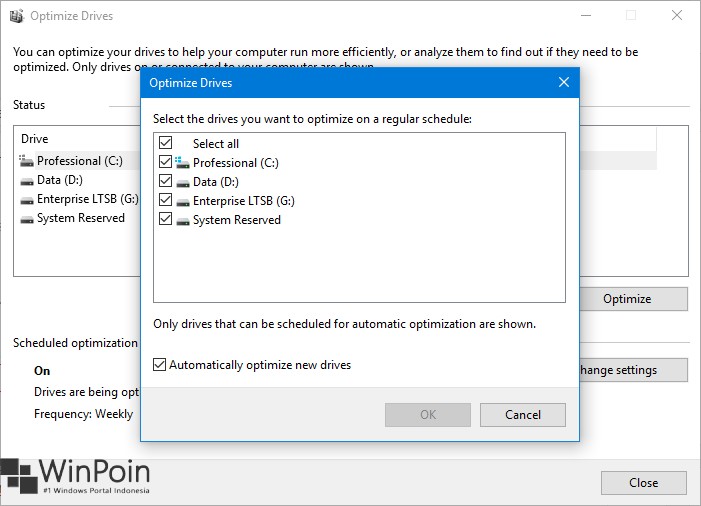
Terakhir jika semua settingan sudah selesai, kamu dapat klik OK dan close jendela Optimize Drivers. That’s it!
Catatan Penulis : WinPoin sepenuhnya bergantung pada iklan untuk tetap hidup dan menyajikan konten teknologi berkualitas secara gratis — jadi jika kamu menikmati artikel dan panduan di situs ini, mohon whitelist halaman ini di AdBlock kamu sebagai bentuk dukungan agar kami bisa terus berkembang dan berbagi insight untuk pengguna Indonesia. Kamu juga bisa mendukung kami secara langsung melalui dukungan di Saweria. Terima kasih.